Las 10 mejores tablets con lápiz para dibujar (2026)
Busca una tablet con lápiz para dibujar con precisión y sin latencia? Aquí te comparto los 10 modelos más recomendados en 2026 si lo tuyo es el arte digital, el diseño gráfico o la ilustración técnica. Evalué desde la sensibilidad del lápiz y la calidad de pantalla hasta la compatibilidad con apps como Procreate, Photoshop o Clip Studio Paint. Y sí, no necesitas gastar una fortuna para obtener buenos resultados.
A continuación, te presento el ranking con tablets que destacan tanto por experiencia de dibujo como por su equilibrio calidad precio:
Wacom MovinkPad 11: precisión para ilustradores exigentes

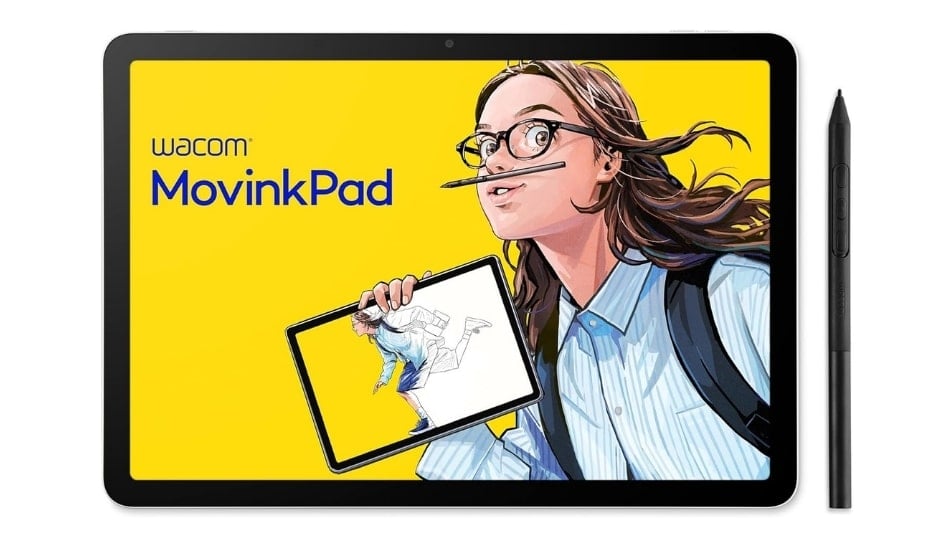
- Pantalla: 11,45″, 2200 × 1440 píxeles, antirreflejos
- Lápiz: Wacom Pro Pen 3 (8192 niveles, sin batería)
- Sistema: Android 14 completo, apps de dibujo preinstaladas
- Extras: Compatible con lápices EMR (Staedtler, Kaweco, Lamy), batería 7700 mAh
¿Y si pudieras dibujar cuando surge la inspiración, sin depender de un ordenador? La Wacom MovinkPad 11 convierte esa idea en realidad. Diseñada como una libreta digital autónoma, esta tableta integra lo esencial para artistas gráficos que buscan inmediatez, calidad y portabilidad en un mismo equipo.
Al tocar la pantalla con el lápiz se abre Wacom Canvas de forma automática, lo que permite empezar a crear en segundos. Su superficie mate recuerda al papel, con una textura agradable y sin reflejos molestos. El panel antideslumbrante reduce huellas y mejora la visibilidad incluso bajo luz intensa.
El lápiz incluido es el mismo que emplean los dispositivos de gama alta de Wacom. Preciso, personalizable y libre de baterías, responde con suavidad a cada presión y ángulo, sin latencia perceptible. El diseño delgado y los tres botones personalizables añaden flexibilidad sin complicaciones.
Como tableta Android, ofrece acceso completo a herramientas como Clip Studio Paint (incluye 2 años de licencia), además de conectividad Wi-Fi y Bluetooth. No depende de un PC, pero tampoco se queda corta en potencia.
Conclusión personal: El MovinkPad 11 podría no ser para todo el mundo, pero para quienes necesitan agilidad y precisión en cualquier lugar, es una herramienta creativa sin obstáculos técnicos. Su concepto se centra únicamente en dibujar bien, y lo consigue.
Pros:
- Activación instantánea al tocar con el lápiz
- Pantalla mate con textura similar al papel
- Totalmente portátil, sin necesidad de ordenador
Contras:
- No es compatible con apps de escritorio (solo Android)
- Precio algo elevado frente a tablets convencionales
Samsung Galaxy Tab S9 Ultra + S Pen: ideal para arte digital en Android
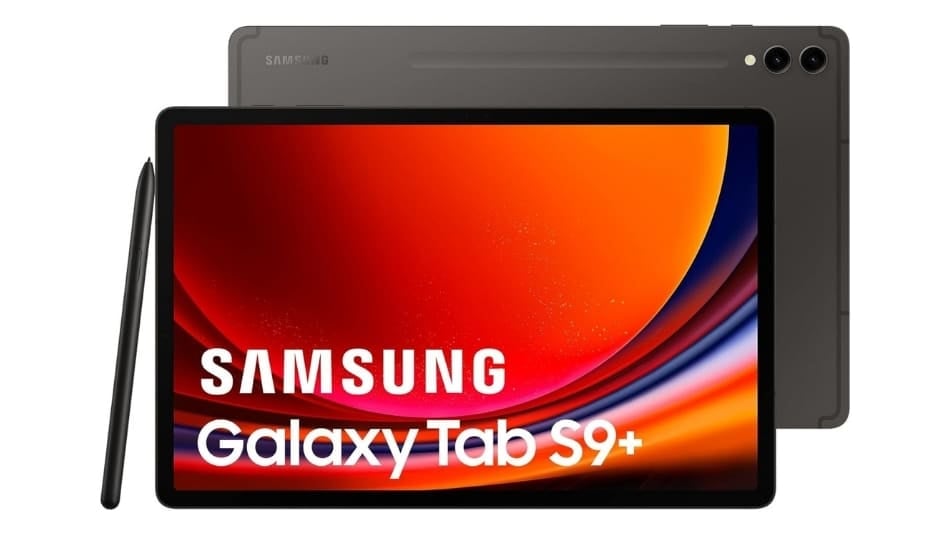
- Pantalla: 14,6" Dynamic AMOLED 2X, resolución 2960 × 1848, 120 Hz
- Lápiz: S Pen incluido (2,8 ms de latencia, 4096 niveles de presión)
- Rendimiento: Qualcomm Snapdragon 8 Gen 2, 12 GB de RAM, 256 GB de almacenamiento
- Extras: IP68, batería de 11200 mAh, Android 13
¿Puede una tablet grande ser también una herramienta precisa para dibujar? En el caso de la Galaxy Tab S9 Ultra, la respuesta es sí. Este modelo reúne tamaño, potencia y sensibilidad en un solo dispositivo Android orientado claramente a usuarios creativos.
La pantalla AMOLED de 14,6 pulgadas impresiona no solo por tamaño, sino por fidelidad de color, contraste y fluidez. Dibujar en ella se siente natural, con una respuesta inmediata del S Pen y una superficie amplia que permite trazos largos sin necesidad de hacer zoom.
El S Pen viene incluido y no necesita batería, lo cual lo hace práctico para sesiones largas. Tiene detección de inclinación y presión, y responde con una latencia de apenas 2,8 milisegundos, incluso al trabajar con capas múltiples o pinceles pesados en apps como Infinite Painter, Krita o Clip Studio Paint.
Su rendimiento es sobresaliente gracias al chip Snapdragon 8 Gen 2 y 12 GB de RAM, lo que garantiza fluidez incluso al manejar archivos pesados o multitarea con apps de diseño y edición. Además, es resistente al agua y al polvo (IP68), un extra inusual en tablets para dibujo.
Conclusión personal: La Galaxy Tab S9 Ultra es una de las mejores opciones Android para ilustradores que priorizan pantalla grande y libertad creativa. Podría ser aparatosa si prefieres algo más compacto, pero en potencia bruta y espacio para crear, juega en su propia liga.
Pros:
- Pantalla AMOLED inmersiva y fluida
- Lápiz de gran precisión incluido
- Resistencia al agua y batería duradera
Contras:
- Tamaño poco manejable en espacios reducidos
- Precio elevado frente a otras tablets Android
Wacom Cintiq 16: tableta gráfica profesional para artistas tradicionales
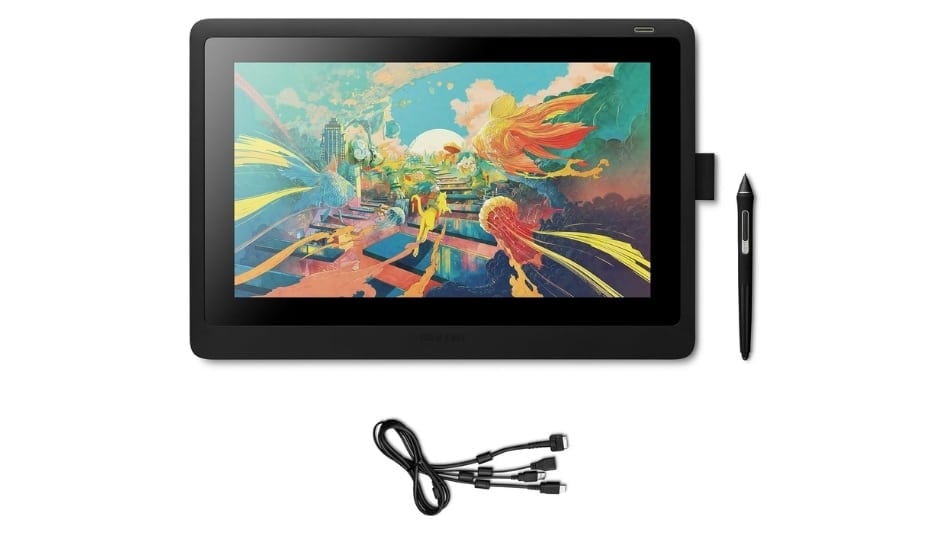
- Pantalla: 15,6″ LCD Full HD (1920 × 1080), acabado mate
- Lápiz: Wacom Pro Pen 2 (8192 niveles, sin batería, inclinación)
- Conectividad: HDMI + USB (requiere ordenador)
- Compatibilidad: Windows y macOS
¿Prefieres dibujar como en papel, pero con control digital absoluto? La Wacom Cintiq 16 traslada esa sensación al escritorio. No es una tablet independiente: funciona como monitor interactivo conectado al PC o Mac, y ahí está su fortaleza.
El panel mate reduce reflejos y el paralaje es mínimo, así que el cursor cae donde apoyas el lápiz. El Pro Pen 2 responde a la presión más leve y a la inclinación con suavidad constante, algo que se agradece en ilustración, entintado y pintura digital prolongada.
La resolución Full HD puede quedarse corta frente a opciones 4K, pero la fidelidad del trazo compensa. Además, las patas plegables permiten ajustar la inclinación rápidamente, mejorando la postura en sesiones largas. La compatibilidad con software profesional (Photoshop, Illustrator, Clip Studio Paint, Substance) es total.
Conclusión personal: La Cintiq 16 encaja en flujos de trabajo clásicos y exigentes. Si buscas precisión y constancia por encima de movilidad, cumple con lo que promete y mantiene el estándar Wacom.
Pros:
- Tacto de dibujo natural y preciso
- Lápiz sin batería con respuesta fiable
- Ergonomía pensada para largas jornadas
Contras:
- Requiere ordenador para funcionar
- Resolución justa frente a alternativas más nuevas
Microsoft Surface Pro 11 + Slim Pen 2: versatilidad Windows para diseño gráfico
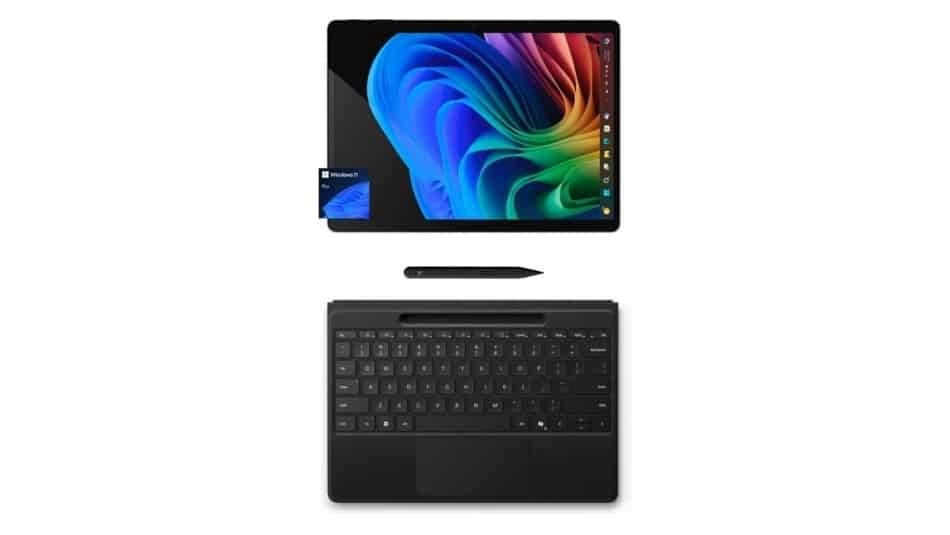
- Pantalla: 13″ PixelSense Flow, resolución 2880 × 1920, 120 Hz
- Lápiz: Slim Pen 2 (recargable, respuesta háptica)
- Rendimiento: Snapdragon X Plus, 16 GB de RAM, SSD 2 TB
- Sistema operativo: Windows 11 Pro, Wi-Fi 6, teclado desmontable
¿Necesitas una tablet que también funcione como portátil completo? La Surface Pro 9 (modelo Pro 11) integra lo mejor de ambos mundos: un sistema Windows en cuerpo de tablet, ideal para diseño gráfico con software de escritorio.
Su pantalla 2.8K es nítida y fluida, con contraste alto y frecuencia adaptable de hasta 120 Hz. El Slim Pen 2 ofrece vibración háptica que simula el roce del lápiz sobre papel, logrando una sensación de trazo más física, útil en entornos de ilustración y retoque fotográfico.
El procesador Snapdragon X Plus mejora la eficiencia energética y, junto con los 16 GB de RAM y el SSD de 2 TB, permite trabajar en multitarea sin ralentizaciones. Apps exigentes como Photoshop, Illustrator o Blender funcionan con soltura, algo que tablets Android o iPadOS no pueden igualar por limitaciones del sistema.
También incorpora una cámara frontal con IA para encuadre automático, útil en videollamadas o presentaciones. El teclado desmontable amplía su uso como portátil profesional.
Conclusión personal: Esta Surface Pro es una solución polivalente, potente y orientada a quienes quieren dibujar, editar o diseñar sin abandonar el entorno Windows. No es barata, pero lo compensa con flexibilidad y potencia en formato portátil.
Pros:
- Pantalla 2.8K con buen contraste y respuesta
- Slim Pen 2 con vibración háptica
- Windows completo para software profesional
Contras:
- Precio elevado
- Requiere teclado para máxima comodidad en escritorio
Huion Kamvas Pro 13: opción económica con gran sensibilidad de lápiz
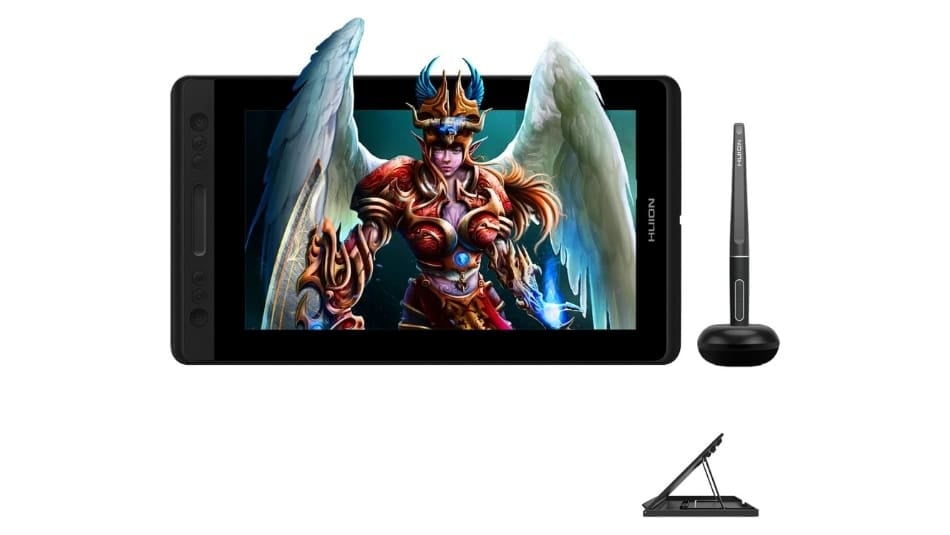
- Pantalla: 13,3″ IPS Full HD (1920 × 1080), laminado completo, antirreflejos
- Lápiz: PW507 sin batería, 8192 niveles de presión, ±60° de inclinación
- Conectividad: HDMI + USB (requiere ordenador), cable 3 en 1
- Compatibilidad: Windows, macOS, Linux
¿Es posible obtener precisión profesional sin vaciar la cartera? La Huion Kamvas Pro 13 demuestra que sí. Se trata de una tableta gráfica con pantalla pensada para quienes quieren una herramienta fiable para ilustración, animación o diseño sin invertir en modelos premium.
Su pantalla mate laminada evita reflejos y mejora la precisión visual, mientras que el lápiz sin batería PW507 ofrece un trazo suave y sensible, sin retrasos perceptibles. La combinación de 8192 niveles de presión, detección de inclinación y tecnología EMR (resonancia electromagnética) permite simular técnicas tradicionales como sombreado o aerógrafo con naturalidad.
Gracias a su peso reducido (910 g) y grosor de solo 11 mm, es cómoda para transportar, y el soporte incluido con 6 ángulos ajustables mejora la ergonomía al trabajar. Dispone de 4 teclas rápidas más una barra táctil que puedes personalizar para acciones comunes como zoom o cambio de pincel.
Aunque no es autónoma debe estar conectada a un ordenador mediante HDMI y USB, su rendimiento y compatibilidad con software como Photoshop, SAI o Clip Studio la convierten en una herramienta muy válida para estudiantes, artistas emergentes o usuarios intermedios.
Conclusión personal: Sin adornos innecesarios, la Kamvas Pro 13 cumple con lo que se espera: una experiencia de dibujo precisa y cómoda a precio contenido. Su valor está en la calidad del trazo más que en la potencia del dispositivo.
Pros:
- Lápiz sensible y sin batería
- Pantalla antirreflejos con buena fidelidad de color
- Compacta y fácil de transportar
Contras:
- Requiere PC o portátil
- No incluye conexión USB-C directa
Lenovo Tab P12 Pro: equilibrio entre precio, rendimiento y pantalla AMOLED
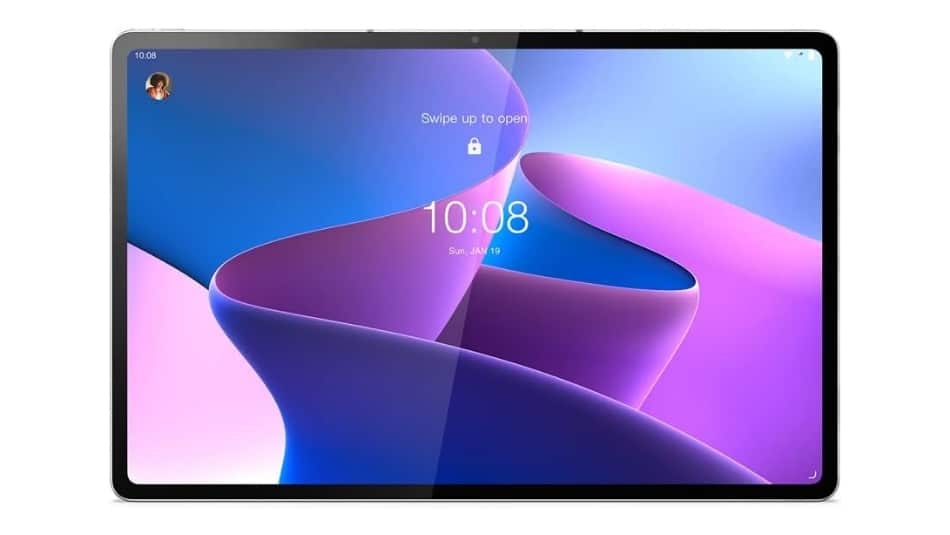
- Pantalla: 12,6″ AMOLED 2K (2560 × 1600), Dolby Vision, 400 nits
- Lápiz: Lenovo Precision Pen 3 incluido
- Rendimiento: Snapdragon 870, 6 GB de RAM, 128 GB de almacenamiento (ampliable)
- Extras: Android 11, 4 altavoces JBL con Dolby Atmos, Wi-Fi 6
¿Una tablet con pantalla AMOLED y lápiz que no supere los 600 €? La Lenovo Tab P12 Pro es justo eso. Aunque se lanzó con Android 11, sigue siendo una opción potente y bien equilibrada para ilustradores que priorizan buena pantalla, sonido inmersivo y compatibilidad con apps creativas.
La pantalla AMOLED de 12,6″ ofrece colores vivos y excelente contraste. Su brillo alto (400 nits) permite usarla incluso bajo luz intensa, y la respuesta táctil es fluida y precisa, lo que facilita trazos detallados con el Precision Pen 3, que viene incluido. Este lápiz responde bien a la presión y tiene una sensibilidad más que suficiente para ilustración digital, esquemas o retoque.
El procesador Snapdragon 870 y los 6 GB de RAM aseguran fluidez en la mayoría de apps de dibujo y multitarea básica. Además, los cuatro altavoces JBL con Dolby Atmos elevan la experiencia audiovisual, algo que no suele verse en tablets de este rango.
Conclusión personal: Aunque no lleva el software más actualizado ni es la más ligera, la P12 Pro compensa con buena pantalla, lápiz incluido y un sonido que sorprende. Una tablet versátil para dibujar y consumir contenido sin arruinarte.
Pros:
- Pantalla AMOLED vibrante con buen brillo
- Lápiz incluido y con buena precisión
- Audio envolvente con 4 altavoces JBL
Contras:
- Android 11 algo desactualizado
- Solo 6 GB de RAM pueden limitar tareas pesadas
XP-Pen Artist Pro 16: ideal para principiantes que buscan calidad sin gastar tanto
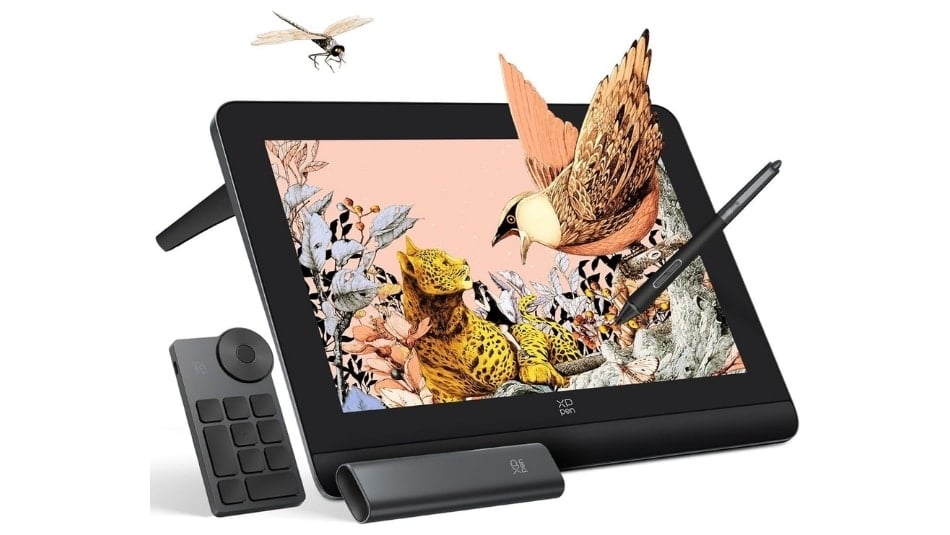
- Pantalla: 16″ IPS Full HD (1920 × 1080), laminada, relación 16:10
- Lápiz: X3 Pro Pen (16.384 niveles de presión, sin batería)
- Extras: Teclado numérico inalámbrico, soporte plegable, estuche con puntas
- Compatibilidad: Windows, macOS, Linux, Android, Chrome OS
¿Empiezas a dibujar en digital y quieres ir en serio sin hipotecarte? La XP-Pen Artist Pro 16 Gen2 es una tableta gráfica con pantalla que ofrece especificaciones avanzadas a un precio asequible, ideal para estudiantes de arte y usuarios autodidactas.
Lo más llamativo es el nuevo X3 Pro Pen, que duplica la sensibilidad de presión frente a la mayoría de lápices del mercado (16K niveles) y responde más rápido (90 ms de latencia). Este lápiz sin batería permite un control del trazo más matizado, lo que mejora sombreado, líneas finas y detalles en ilustraciones complejas.
La pantalla de 16 pulgadas tiene buena nitidez y viene laminada para eliminar el paralaje. Aunque no es AMOLED ni tiene 4K, cumple sobradamente para trabajos creativos y educativos. Además, el panel ofrece cambio de perfil de color (sRGB, AdobeRGB, DCI-P3), algo útil para artistas que trabajan con distintas normas cromáticas.
El teclado inalámbrico programable es un extra práctico, y el soporte plegable integrado facilita encontrar una postura cómoda sin necesidad de accesorios externos.
Conclusión personal: Para iniciarte en el arte digital con calidad profesional sin gastar como en una Wacom, esta XP-Pen lo pone fácil. Una tableta grande, con lápiz muy preciso y extras que sorprenden.
Pros:
- Lápiz ultrarresolutivo con 16K niveles de presión
- Pantalla grande, laminada y con buen color
- Teclado inalámbrico y soporte incluidos
Contras:
- Requiere ordenador para funcionar
- Algo voluminosa y pesada para transporte
Apple iPad Air (M2): rendimiento Pro a precio contenido
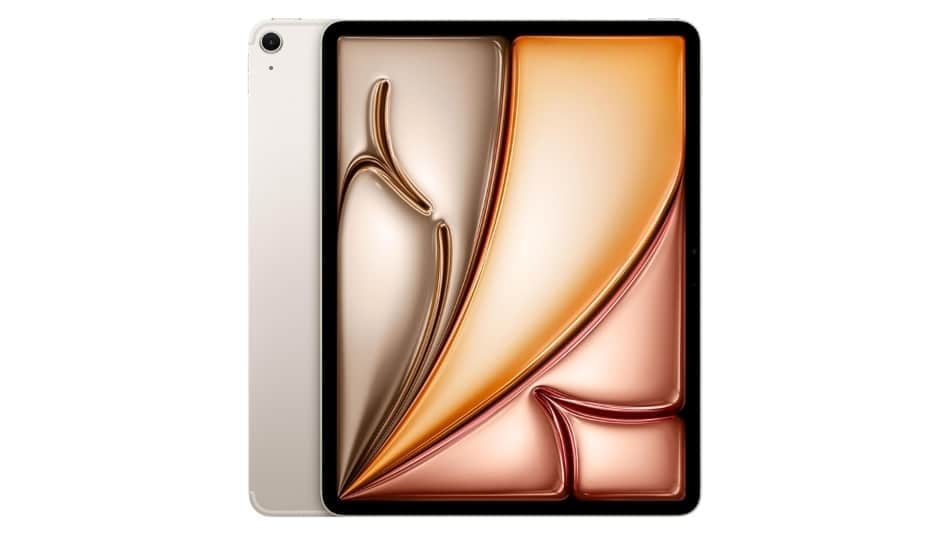
- Pantalla: 13″ Liquid Retina (2732 × 2048), 600 nits, True Tone
- Lápiz compatible: Apple Pencil Pro y USB-C
- Rendimiento: chip Apple M2, 8 GB RAM, hasta 1 TB de almacenamiento
- Extras: Wi‑Fi 6E, 5G opcional, cámaras de 12 Mpx, USB-C
¿Merece la pena un iPad si quieres dibujar con precisión y fluidez sin llegar al precio del Pro? La respuesta podría estar en el nuevo iPad Air M2 de 13 pulgadas. Apple ha elevado este modelo a nivel profesional en casi todo, pero manteniendo un precio algo más razonable.
La pantalla Liquid Retina es brillante, nítida y bien calibrada para ilustración. Sus 600 nits de brillo y la gama P3 hacen que los colores cobren vida en tus bocetos y ediciones. Además, es compatible tanto con el Apple Pencil Pro como con el nuevo Pencil USB-C, lo que permite adaptar el presupuesto sin sacrificar funcionalidad.
El chip M2, que comparten los MacBook Air actuales, permite trabajar con apps exigentes como Procreate, Affinity Designer o Adobe Fresco sin quejas. Y con iPadOS 17, puedes arrastrar archivos entre apps, editar vídeo, y hasta conectar un monitor externo gracias a la salida USB‑C.
El diseño sigue siendo fino, robusto y ligero, con sonido estéreo en horizontal y cámaras de calidad si usas el iPad para escanear bocetos o realizar videollamadas.
Conclusión personal: El iPad Air M2 es, hoy por hoy, el punto de entrada más potente al ecosistema creativo de Apple sin llegar a lo que cuesta el iPad Pro. Ideal para artistas digitales que valoran rendimiento, calidad de pantalla y compatibilidad con herramientas pro.
Pros:
- Chip M2 potente para apps creativas
- Pantalla nítida, brillante y bien calibrada
- Compatible con dos modelos de Apple Pencil
Contras:
- iPadOS aún limita flujos avanzados frente a macOS
- Sin Face ID ni tasa de refresco ProMotion (120 Hz)
Samsung Galaxy Tab S6 Lite: opción asequible para estudiantes y amateurs
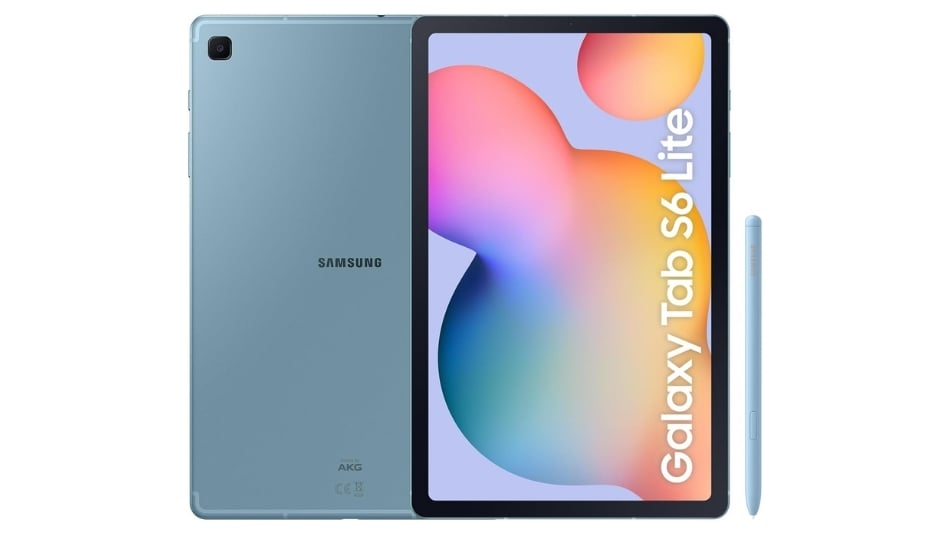
- Pantalla: 10,4″ TFT Full HD (2000 × 1200), relación 16:10
- Lápiz: S Pen incluido (baja latencia de 26 ms, sin batería)
- Rendimiento: Snapdragon 720G, 4 GB RAM, 128 GB de almacenamiento (ampliable)
- Extras: Android 12, peso ligero (467 g), sonido estéreo con Dolby Atmos
¿Necesitas una tablet económica con lápiz incluido para empezar a dibujar o tomar apuntes? La Galaxy Tab S6 Lite es una de las opciones más equilibradas si buscas calidad sin invertir demasiado. Compacta, ligera y compatible con las principales apps de dibujo Android, resulta ideal para estudiantes y usuarios creativos no profesionales.
El S Pen que trae de serie no necesita batería, tiene buen agarre y permite escribir o trazar con baja latencia (26 ms). Aunque no iguala la precisión de lápices profesionales, su rendimiento es más que aceptable para bocetar, tomar apuntes manuscritos o subrayar sobre PDF.
La pantalla de 10,4 pulgadas es lo suficientemente grande para dibujar con comodidad, y el sistema de sonido estéreo con tecnología Dolby Atmos (con auriculares) añade valor si también quieres usarla para contenido multimedia.
A pesar de tener solo 4 GB de RAM, el procesador Snapdragon 720G permite un uso fluido en tareas básicas. Además, puedes ampliar su capacidad hasta 512 GB con una tarjeta microSD.
Conclusión personal: No es una herramienta para ilustradores exigentes, pero cumple de sobra como entrada al mundo del arte digital, especialmente si valoras movilidad, sencillez y precio ajustado.
Pros:
- S Pen incluido y listo para usar
- Compacta, ligera y fácil de transportar
- Precio accesible con buen rendimiento general
Contras:
- 4 GB de RAM limitan tareas exigentes
- Pantalla TFT, no AMOLED
Wacom One 13 Touch: para quienes empiezan en el arte digital
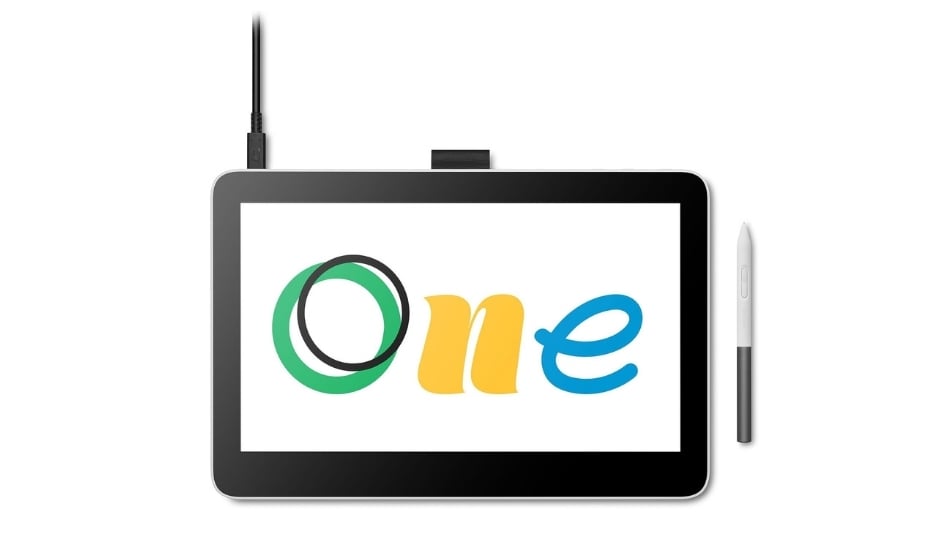
- Pantalla: 13,3″ Full HD (1920 × 1080), multitáctil, 99 % sRGB
- Lápiz: EMR sin batería, 4096 niveles de presión
- Conectividad: USB-C (requiere conexión a PC, Mac, Android o Chromebook)
- Extras: Soporte multitáctil, diseño ligero (900 g), embalaje sin plásticos
¿Buscas una tableta gráfica con pantalla para dar tus primeros pasos sin complicarte? La Wacom One 13 Touch está pensada justo para eso: ofrecer una experiencia fluida, accesible y agradable a quienes se inician en el dibujo digital o la edición de imágenes.
La pantalla de 13,3 pulgadas es cómoda, con buena definición, y reproduce el color con fidelidad gracias a su cobertura sRGB del 99 %. La superficie es mate y multitáctil, lo que permite usar gestos como zoom o rotación con los dedos, algo que agiliza mucho el flujo de trabajo al usar apps compatibles.
El lápiz EMR incluido no necesita baterías, es ligero y responde correctamente a los trazos, aunque con solo 4096 niveles de presión puede quedarse corto si vienes de modelos más avanzados. Aun así, para bocetar, tomar notas, entintar o colorear, es más que suficiente.
Funciona conectada a un dispositivo externo, ya sea un ordenador con Windows/macOS o incluso tablets y móviles Android con soporte USB-C. La configuración es sencilla y rápida, perfecta para principiantes que no quieren complicaciones técnicas.
Conclusión personal: Esta Wacom no pretende ser la más potente ni la más precisa, pero cumple su función como punto de entrada fiable al dibujo digital, con el respaldo de una marca que sabe lo que hace.
Pros:
- Pantalla táctil con buena fidelidad de color
- Lápiz cómodo y sin baterías
- Ligera y fácil de instalar en cualquier entorno
Contras:
- Solo 4096 niveles de presión
- No funciona sin estar conectada a otro dispositivo
Comparativa de tablets con lápiz: especificaciones y rendimiento
| Producto | Pantalla | Lápiz | Sistema / Compatibilidad | Tipo |
| Wacom MovinkPad 11 | 11,45″ IPS 2200 × 1440, mate antirreflejos | Wacom Pro Pen 3 (8192 niveles, sin batería) | Android 14 | Tablet independiente |
| Samsung Galaxy Tab S9 Ultra | 14,6″ Dynamic AMOLED 2X 2960 × 1848, 120 Hz | S Pen (4096 niveles, 2,8 ms, sin batería) | Android | Tablet independiente |
| Wacom Cintiq 16 | 15,6″ LCD Full HD 1920 × 1080, mate | Wacom Pro Pen 2 (8192 niveles, sin batería) | Windows / macOS | Tableta gráfica (requiere PC) |
| Microsoft Surface Pro 11 | 13″ PixelSense Flow 2880 × 1920, 120 Hz | Slim Pen 2 (háptico, recargable) | Windows 11 Pro | Tablet independiente |
| Huion Kamvas Pro 13 | 13,3″ IPS Full HD, laminada, antirreflejos | PW507 (8192 niveles, sin batería) | Windows / macOS / Linux | Tableta gráfica (requiere PC) |
| Lenovo Tab P12 Pro | 12,6″ AMOLED 2560 × 1600 | Precision Pen 3 | Android | Tablet independiente |
| XP-Pen Artist Pro 16 Gen 2 | 16″ IPS Full HD, laminada (16:10) | X3 Pro Pen (16.384 niveles, sin batería) | Windows / macOS / Linux / Android | Tableta gráfica (requiere PC) |
| Apple iPad Air (M2) | 13″ Liquid Retina 2732 × 2048, 600 nits | Apple Pencil Pro / USB-C | iPadOS | Tablet independiente |
| Samsung Galaxy Tab S6 Lite | 10,4″ TFT 2000 × 1200 | S Pen (4096 niveles, sin batería) | Android | Tablet independiente |
| Wacom One 13 Touch | 13,3″ Full HD, multitáctil, 99 % sRGB | Lápiz EMR (4096 niveles, sin batería) | Windows / macOS / Android / Chrome OS | Tableta gráfica (requiere PC) |
Diferencias clave entre tablets independientes y tabletas gráficas (requieren PC)
¿Cuál es la diferencia esencial? Las tablets independientes (como iPad, Samsung Galaxy o Surface) funcionan por sí solas y permiten instalar apps directamente. Las tabletas gráficas como Wacom o XP-Pen no tienen sistema operativo propio: necesitan estar conectadas a un ordenador para funcionar.
Ventajas de las tablets independientes:
- Portabilidad total, sin cables
- Acceso directo a tiendas de apps
- Uso también como dispositivo personal (correo, redes, navegador)
Ventajas de las tabletas gráficas:
- Mayor precisión del lápiz en algunos modelos
- Superficies optimizadas para dibujo prolongado
- Mayor compatibilidad con software profesional de escritorio
Si ya tienes un ordenador potente, una tableta gráfica puede ofrecer más control por menos precio. Si prefieres dibujar en el sofá o en movimiento, mejor una tablet todo en uno.
¿Vale la pena pagar más por el Apple Pencil o S Pen en comparación con EMR o genéricos?
Depende de tus expectativas. El Apple Pencil (Pro o USB-C) y el S Pen ofrecen latencia mínima, integración perfecta con sus respectivos sistemas y funciones como inclinación, sensibilidad al giro o incluso respuesta háptica.
En cambio, los lápices EMR como los de Wacom o Huion no necesitan batería, son más ligeros y funcionan con muchas apps creativas sin configuración compleja. La sensibilidad es algo menor en algunos casos, pero suficiente para la mayoría de usos artísticos no hiperprofesionales.
Comparativa rápida:
| Lápiz | Presión | Latencia | Extras | Requiere batería |
| Apple Pencil Pro | 4096 | 9 ms aprox | Gestos, háptico | Sí (recarga USB-C) |
| S Pen (Tab S9) | 4096 | 2,8 ms | Punta doble, sin carga | No |
| EMR (Wacom, Huion) | 4096–8192 | variable | Inclinación, sin retardo visible | No |
| X3 Pro (XP-Pen) | 16384 | 90 ms | Presión más matizada | No |
Si dibujas de forma intensiva y necesitas funciones avanzadas, podría compensar el extra por el Apple Pencil o el S Pen. Para aprender, practicar o crear sin pretensiones técnicas, los lápices EMR siguen siendo una opción más que válida.
¿Qué buscar al elegir una tablet con lápiz para dibujo digital?
Elegir una tablet con lápiz no es solo comparar números: es entender qué condiciones te permiten dibujar con fluidez, sin frustraciones y adaptado a tu forma de trabajar. Aquí te explico los factores clave para tomar una decisión informada, tanto si quieres crear ilustraciones complejas como si solo quieres bocetar ideas en cualquier lugar.
Resolución y tipo de pantalla: IPS, AMOLED, mini‑LED
La claridad visual influye directamente en cómo ves tu arte.
- IPS: buen equilibrio entre color y precio; tonos naturales y ángulos de visión amplios.
- AMOLED: negros más profundos, colores más vivos y contraste alto, especialmente útil para ilustraciones detalladas.
- mini‑LED: mayor brillo y uniformidad de iluminación, ideal si trabajas con mucha luz ambiente.
Resolución: mayor número de píxeles ofrece trazos y texturas más nítidos. Para ilustración detallada, pantallas de alta resolución (2K o superiores) permiten distinguir bien cada línea sin forzar la vista.
En general, una pantalla con alta fidelidad de color y buen brillo facilita distinguir sombras, degradados y matices, algo esencial para trabajos profesionales o semi‑profesionales.
Sensibilidad y precisión del lápiz: niveles de presión y latencia
El lápiz es tu “pincel digital”: su respuesta define la sensación de dibujo.
- Niveles de presión: cuanto más altos, más gradaciones de trazo; 4096 es habitual, pero hay modelos con 8192 o incluso más.
- Latencia: se refiere al “retraso” entre el movimiento y el trazo en pantalla; menor latencia = sensación más natural.
- Inclinación: útil para sombrear o simular técnicas tradicionales sin cambiar herramienta.
Los lápices avanzados como el Apple Pencil o el S Pen suelen ofrecer baja latencia y respuesta fluida en apps compatibles. Los lápices EMR (como los de Wacom o Huion) no requieren batería y funcionan bien con sensibilidad precisa, aunque la respuesta puede variar según software y calibración.
Apps compatibles: Procreate, Clip Studio Paint, Krita, Sketchbook, etc.
El software que puedas usar marca la experiencia creativa. No todas las tablets ejecutan las mismas apps:
- iPadOS: Procreate, Clip Studio Paint, Adobe Fresco, Sketchbook.
- Android: Clip Studio Paint, Krita (limitada), Infinite Painter.
- Windows: versiones completas de Photoshop, Krita, Clip Studio Paint, Illustrator.
- Con PC (tabletas gráficas): acceso a software profesional sin restricciones de plataforma.
Antes de comprar, verifica que las apps que usas o planeas usar están disponibles y funcionan bien en la plataforma de la tablet.
Portabilidad y autonomía: para artistas móviles o de viaje
Si dibujas fuera de casa o viajas con frecuencia, el peso, tamaño y batería cuentan.
- Portabilidad: tablets ligeras (10–13″) facilitan trabajar en tren, cafetería o al aire libre.
- Autonomía: baterías que aguanten varias horas sin recargar ayudan a sesiones largas.
- Ergonomía: diseño compacto, lápiz ligero y soporte para funda o teclado mejoran la experiencia.
En pantallas grandes (14″ o más) la comodidad de dibujo es mayor, pero a menudo implica más peso y menor duración de batería. Decide qué te importa más: movilidad o área de trabajo.
Presupuesto: cómo encontrar la mejor opción en cada rango de precio
Establecer un presupuesto te ayuda a filtrar modelos sensatos:
- Hasta ~400 €: tablets básicas con lápiz incluido (Galaxy Tab S6 Lite, Huion o Wacom One) aptas para principiantes o afición.
- 400–800 €: equilibrio entre potencia, pantalla y sensibilidad (Lenovo Tab P12 Pro, iPad Air M2 en oferta).
- 800 € en adelante: tablets avanzadas con pantallas grandes o sistemas completos (iPad Pro, Galaxy Tab S9 Ultra, Surface Pro con software de escritorio).
A veces, pagar un poco más por mejor pantalla o lápiz se traduce en menos frustración y un flujo creativo más fluido, especialmente si vas a usarla con frecuencia.
Apple Pencil vs S Pen vs lápices Wacom: ¿cuál es el mejor para dibujar?
Elegir el lápiz digital adecuado puede marcar una gran diferencia en tu experiencia creativa. En esta sección comparamos las tecnologías clave, analizamos cómo se comportan en las apps populares y te damos una idea de qué tipo de lápiz se adapta mejor a distintos estilos de dibujo.
Tecnología de cada lápiz: EMR, Bluetooth activo, detección de inclinación
Al evaluar lápices digitales, hay tres tecnologías principales que influyen en la sensación de dibujo:
EMR (Resonancia electromagnética)
- Utilizado por muchos lápices Wacom y algunos de Huion.
- No necesita batería ni emparejamiento.
- La respuesta suele ser fluida y natural, con buena sensibilidad.
- Ideal si quieres precisión sin preocuparte por la carga.
Bluetooth activo (Apple Pencil, S Pen en algunos modos)
- Requiere batería o emparejamiento Bluetooth.
- Permite funciones adicionales, como respuesta háptica (en modelos compatibles) o gestos.
- Suele ofrecer latencia muy baja y trazos suaves.
Detección de inclinación y presión
Todos los lápices modernos ofrecen niveles de presión y detección de inclinación, pero su implementación varía:
- Apple Pencil: sensibilidad y presión muy consistentes, con soporte de inclinación nativa en la mayoría de apps.
- S Pen: presión precisa y, en modelos recientes, también detección de inclinación con latencia muy reducida.
- EMR de Wacom/Huion: excelentes para trazos largos y control fino, aunque la percepción de la inclinación puede depender de la calibración del software.
Resumen técnico: EMR es sencillo y fiable, Bluetooth activo aporta funciones extra y las opciones con inclinación mejoran el sombreado y el control de pinceles.
Comparativa de experiencia en apps de dibujo: Procreate, Infinite Painter, etc.
La plataforma y la app que utilices influyen tanto o más que el lápiz en la calidad del trazo:
iPadOS (Apple Pencil)
- Procreate: integración excelente, respuesta casi inmediata al trazo y presión, ideal para ilustración profesional.
- Adobe Fresco / Photoshop: soporte sólido para pinceles y capas complejas.
- Affinity Designer/Photo: uso fluido con Apple Pencil.
Android (S Pen)
- Infinite Painter: muy buen rendimiento con presión y sensibilidad.
- Clip Studio Paint: versión Android competente para cómic y manga.
- Sketchbook: herramienta versátil con respuesta de presión fiable.
Windows / PC (lápices Wacom/Huion)
- Clip Studio Paint (desktop): herramientas avanzadas de cómic y manga con soporte total para presión e inclinación.
- Krita / Photoshop: respuesta de lápiz precisa, ideal para artistas que usan pinceles personalizados.
- Illustrator: vectorización con control detallado del trazo.
Diferencia de uso: Apple Pencil suele ofrecer latencia ligeramente inferior y una experiencia más “física” en apps como Procreate, mientras que S Pen y lápices EMR funcionan muy bien en software multiplataforma, aunque su rendimiento puede variar según la app.
¿Cuál se adapta mejor a estilos de dibujo: cómic, retrato, paisajismo, manga?
La elección de lápiz también puede depender del estilo artístico que practiques:
Cómic / Manga
- Apple Pencil: excelente para líneas limpias y entintado gracias a su sensibilidad y precisión.
- S Pen: respuesta ágil y buena para bocetos rápidos o páginas completas.
- EMR avanzado (Wacom): ideal si usas software de escritorio con pinceles personalizados de cómic.
Retrato / Realismo
- Apple Pencil: muy detallado en sombreado y texturas con apps como Procreate o Fresco.
- Wacom con inclinación: permite variar el grosor del trazo con la inclinación, útil en retrato realista.
- S Pen: respuesta suave, aunque puede requerir ajustes en pinceles para lograr matices muy finos.
Paisajismo / Ilustración general
- Apple Pencil y S Pen: recomiendan por latencia baja y control preciso de pinceladas amplias.
- EMR (Huion/Wacom): si dibujas en PC con pantallas grandes, la experiencia puede sentirse más “extendida”, ideal para escenas amplias.
Consejo práctico: Si tu enfoque es el dibujo detallado y profesional, Apple Pencil puede dar una ligera ventaja en apps optimizadas. Para trabajo multiplataforma o entornos Windows/PC, los lápices EMR con buena detección de inclinación son muy competitivos. El S Pen queda en un punto intermedio potente, especialmente sobre pantallas grandes con alta frecuencia de actualización.
Apple Pencil vs S Pen vs lápices Wacom: ¿cuál es el mejor para dibujar?
Elegir el lápiz digital adecuado puede marcar una gran diferencia en tu experiencia creativa. En esta sección comparamos las tecnologías clave, analizamos cómo se comportan en las apps populares y te damos una idea de qué tipo de lápiz se adapta mejor a distintos estilos de dibujo.
Tecnología de cada lápiz: EMR, Bluetooth activo, detección de inclinación
Al evaluar lápices digitales, hay tres tecnologías principales que influyen en la sensación de dibujo:
EMR (Resonancia electromagnética)
- Utilizado por muchos lápices Wacom y algunos de Huion.
- No necesita batería ni emparejamiento.
- La respuesta suele ser fluida y natural, con buena sensibilidad.
- Ideal si quieres precisión sin preocuparte por la carga.
Bluetooth activo (Apple Pencil, S Pen en algunos modos)
- Requiere batería o emparejamiento Bluetooth.
- Permite funciones adicionales, como respuesta háptica (en modelos compatibles) o gestos.
- Suele ofrecer latencia muy baja y trazos suaves.
Detección de inclinación y presión
Todos los lápices modernos ofrecen niveles de presión y detección de inclinación, pero su implementación varía:
- Apple Pencil: sensibilidad y presión muy consistentes, con soporte de inclinación nativa en la mayoría de apps.
- S Pen: presión precisa y, en modelos recientes, también detección de inclinación con latencia muy reducida.
- EMR de Wacom/Huion: excelentes para trazos largos y control fino, aunque la percepción de la inclinación puede depender de la calibración del software.
Resumen técnico: EMR es sencillo y fiable, Bluetooth activo aporta funciones extra y las opciones con inclinación mejoran el sombreado y el control de pinceles.
Comparativa de experiencia en apps de dibujo: Procreate, Infinite Painter, etc.
La plataforma y la app que utilices influyen tanto o más que el lápiz en la calidad del trazo:
iPadOS (Apple Pencil)
- Procreate: integración excelente, respuesta casi inmediata al trazo y presión, ideal para ilustración profesional.
- Adobe Fresco / Photoshop: soporte sólido para pinceles y capas complejas.
- Affinity Designer/Photo: uso fluido con Apple Pencil.
Android (S Pen)
- Infinite Painter: muy buen rendimiento con presión y sensibilidad.
- Clip Studio Paint: versión Android competente para cómic y manga.
- Sketchbook: herramienta versátil con respuesta de presión fiable.
Windows / PC (lápices Wacom/Huion)
- Clip Studio Paint (desktop): herramientas avanzadas de cómic y manga con soporte total para presión e inclinación.
- Krita / Photoshop: respuesta de lápiz precisa, ideal para artistas que usan pinceles personalizados.
- Illustrator: vectorización con control detallado del trazo.
Diferencia de uso: Apple Pencil suele ofrecer latencia ligeramente inferior y una experiencia más “física” en apps como Procreate, mientras que S Pen y lápices EMR funcionan muy bien en software multiplataforma, aunque su rendimiento puede variar según la app.
¿Cuál se adapta mejor a estilos de dibujo: cómic, retrato, paisajismo, manga?
La elección de lápiz también puede depender del estilo artístico que practiques:
Cómic / Manga
- Apple Pencil: excelente para líneas limpias y entintado gracias a su sensibilidad y precisión.
- S Pen: respuesta ágil y buena para bocetos rápidos o páginas completas.
- EMR avanzado (Wacom): ideal si usas software de escritorio con pinceles personalizados de cómic.
Retrato / Realismo
- Apple Pencil: muy detallado en sombreado y texturas con apps como Procreate o Fresco.
- Wacom con inclinación: permite variar el grosor del trazo con la inclinación, útil en retrato realista.
- S Pen: respuesta suave, aunque puede requerir ajustes en pinceles para lograr matices muy finos.
Paisajismo / Ilustración general
- Apple Pencil y S Pen: recomiendan por latencia baja y control preciso de pinceladas amplias.
- EMR (Huion/Wacom): si dibujas en PC con pantallas grandes, la experiencia puede sentirse más “extendida”, ideal para escenas amplias.
Consejo práctico: Si tu enfoque es el dibujo detallado y profesional, Apple Pencil puede dar una ligera ventaja en apps optimizadas. Para trabajo multiplataforma o entornos Windows/PC, los lápices EMR con buena detección de inclinación son muy competitivos. El S Pen queda en un punto intermedio potente, especialmente sobre pantallas grandes con alta frecuencia de actualización.
¿Qué tablet es mejor para dibujar en Procreate?
Procreate solo está disponible en iPadOS, por lo que la mejor tablet para usar esta app es un iPad con Apple Pencil. El iPad Pro ofrece la experiencia más fluida, pero el iPad Air con M2 también maneja trazos complejos sin comprometer rendimiento.
¿Hay tablets Android que funcionen tan bien como un iPad para arte digital?
Sí. Tablets Android con buen hardware y lápiz preciso, como la Samsung Galaxy Tab S9 Ultra, brindan una experiencia de dibujo muy sólida en apps compatibles (por ejemplo Infinite Painter o Clip Studio Paint). Aunque Procreate no está disponible, las opciones Android pueden rivalizar en respuesta y sensibilidad.
¿Cuál es la diferencia entre una tablet gráfica y una tablet normal con lápiz?
Una tablet normal con lápiz tiene sistema operativo integrado (Android, iPadOS, Windows) y funciona por sí sola. Puedes dibujar directamente en la tablet con apps.
Una tableta gráfica (como Wacom o XP‑Pen) no tiene sistema operativo propio: debe conectarse a un ordenador para funcionar, y el ordenador ejecuta las apps de dibujo.
¿Qué niveles de presión son suficientes para un dibujo profesional?
Los niveles de presión de lápiz influyen en la variación del trazo. 4096 niveles son suficientes para la mayoría de trabajos profesionales, aunque 8192 o más permiten transiciones más suaves y control más fino en sombras y detalles complejos.
¿Puedo usar una tablet sin conexión a internet para dibujar?
Sí. La mayoría de tablets permiten dibujar sin conexión si la app de dibujo no necesita internet para funcionar. Puedes trabajar offline con Procreate, Clip Studio Paint, Krita, Infinite Painter u otras apps compatibles, y guardar tu trabajo localmente.
¿Qué es la latencia en un lápiz digital?
La latencia es el retraso entre el movimiento del lápiz y la aparición del trazo en pantalla. Menor latencia da una sensación más natural, como dibujar sobre papel. Los lápices avanzados (Apple Pencil, S Pen) suelen tener latencia muy baja.
¿Qué significa tecnología EMR en tabletas?
EMR (Resonancia electromagnética) es una tecnología usada en lápices como los de Wacom o Huion que no requiere batería ni emparejamiento. El lápiz recibe energía del propio dispositivo y registra presión e inclinación sin necesidad de cargarlo.
¿Qué apps de dibujo tienen mejor soporte para sensibilidad e inclinación?
Apps con buen soporte para sensibilidad de presión e inclinación incluyen:
- Procreate (iPadOS): gestión de presión e inclinación muy precisa.
- Clip Studio Paint (iPadOS, Windows, Android): ideal para cómic, manga y dibujo profesional.
- Adobe Fresco (iPadOS, Windows): pinceles con respuesta realista.
- Infinite Painter (Android): integración sólida con presión del lápiz.
- Krita (Windows/macOS/Linux): herramientas profesionales con control detallado de trazo.
(*) Como Afiliados de Amazon, podemos recibir ingresos por las compras realizadas a través de nuestros enlaces que cumplan con los requisitos aplicables.
Te puede interesar
-
Quién es Pilar Baselga, la historiadora juzgada por llamar "transexual" a Begoña Gómez
-
En qué caso los inmigrantes irregulares pueden tener acceso a la sanidad pública
-
Precio de la luz hoy, 12 de marzo de 2026: cuánta electricidad consume una casa media al año
-
Reseña: Silla Gaming Huracan con Masaje. ¿La mejor opción asequible de 2026?