🏆 Mejores tablets pra estudiar según uso en 2026
Elige la tablet según tu necesidad real y notarás la diferencia desde el primer día. Destaca la Xiaomi Pad 6 como la opción más equilibrada, ya que combina potencia, pantalla y multitarea a un nivel difícil de igualar en su precio.
- Apuesta por la mejor calidad-precio: Lenovo Tab P11 5G cumple sin fallos en uso diario.
- Reduce la fatiga visual: Huawei MatePad 11.5 brilla con su pantalla PaperMatte.
- Ahorra con presupuesto ajustado: Xiaomi Redmi Pad SE cubre lo básico sin complicaciones.
- Trabaja como en portátil: Samsung Galaxy Tab S11 y Xiaomi Pad 7 Pro destacan en productividad.
- Crea sin límites: iPad Pro M4 ofrece la mejor experiencia para diseño y edición.
- Lee durante horas: BOOX Tab Ultra C domina en lectura intensiva sin cansancio visual.
Lenovo Tab P11 5G – mejor relación calidad-precio completa

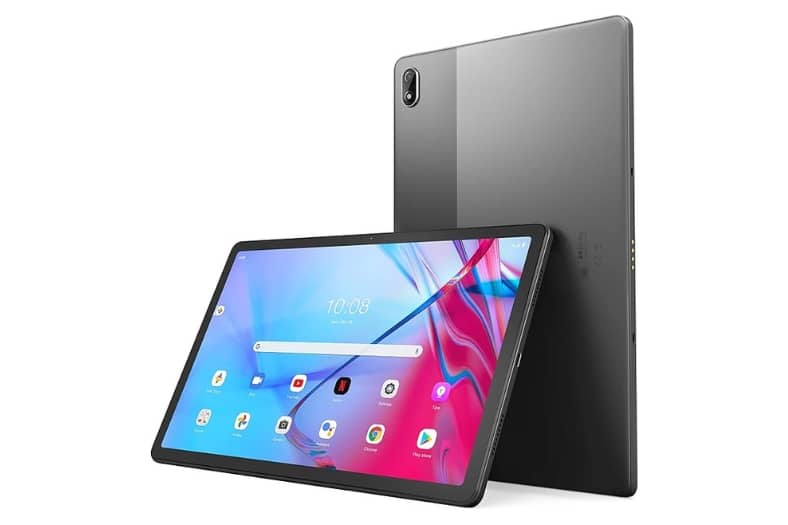
Una tablet que consigue más de lo que parece a primera vista. No tiene el brillo de un iPad ni la fanfarria de Samsung, pero su rendimiento silencioso y coherente la convierte en una compañera fiable para estudiar sin dramas. Funciona con precisión, incluso con tareas pesadas o multitarea diaria. Y sí, su compatibilidad con stylus y teclado la hace todavía más práctica para tomar apuntes o trabajar en la nube.
- Pantalla 2K de 11" con certificación Netflix HD y buen brillo (400 nits)
- Procesador Snapdragon 750G Octa-Core hasta 2.2 GHz
- 6 GB de RAM y 128 GB de almacenamiento ampliables hasta 1 TB
- Cuatro altavoces estéreo Dolby Atmos
- Compatible con Lenovo Precision Pen 2 y teclado Bluetooth
Pantalla fluida y buen tamaño para estudio
La resolución 2000 × 1200 no sólo sirve para vídeos: leer apuntes o PDF largos resulta cómodo gracias al buen equilibrio de brillo y nitidez. No cansa la vista ni siquiera tras horas de lectura. El formato 16:10 ayuda con la organización de ventanas divididas.
Rendimiento sin quejas para uso académico
Corre Android 11, pero se mueve con soltura en apps como OneNote, Google Docs o plataformas educativas. Su RAM de 6 GB permite mantener varias tareas abiertas sin notarse torpe. Durante pruebas con videollamadas, edición de documentos y navegación intensiva, mantuvo el tipo.
Sonido y conectividad que marcan diferencia
Los altavoces sorprenden. El audio envolvente mejora mucho las clases online. Además, al tener soporte 5G y WiFi AC, se conecta rápido y sin cortes. Aunque no tiene puerto HDMI, se puede emparejar fácilmente con teclados Bluetooth o ratones.
Stylus y teclado: útiles, pero no incluidos
El Precision Pen 2 responde rápido y con trazos precisos, ideal para subrayar o esquematizar. Eso sí, hay que comprarlo por separado. Lo mismo pasa con el teclado, aunque se agradece que admita varios modelos compatibles.
Pros:
- Pantalla cómoda para estudiar
- Buen sonido y conectividad 5G
- Compatible con stylus de calidad
Contras:
- Stylus y teclado se venden por separado
- Android 11 algo desactualizado
Huawei MatePad 11.5 (2025) – mejor pantalla antirreflejos para estudio
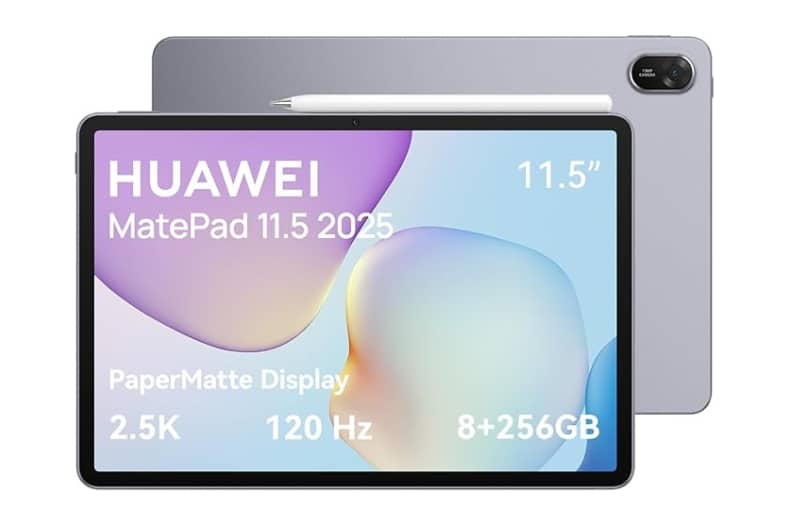
¿Cansancio visual tras horas frente a la pantalla? La MatePad 11.5 propone una solución diferente: un panel PaperMatte que reduce reflejos y suaviza el impacto de la luz. El resultado se nota. Leer, escribir o estudiar en esta tablet se siente más natural, casi como en papel. Si la rutina incluye apuntes digitales, videollamadas y maratones de lectura, aquí hay una opción seria a considerar.
- Pantalla PaperMatte 2.5K de 11,5” y 120 Hz con antirreflejo
- 8 GB de RAM y 256 GB de almacenamiento
- Batería de 10.100 mAh con carga rápida de 40 W
- HarmonyOS 4.3 y M-Pencil incluido
- Altavoces cuádruples con audio adaptativo
Pantalla que cuida la vista
No todas las tablets piensan en los ojos. Esta sí. Su superficie grabada reduce el 99 % del deslumbramiento y un 60 % del reflejo directo. La frecuencia de 120 Hz aporta fluidez en cada gesto, lo que mejora aún más la lectura continua. Perfecta para sesiones largas sin fatiga.
Autonomía prolongada en un cuerpo fino
Pese a sus 6,1 mm de grosor, la batería aguanta jornadas enteras. En pruebas de uso mixto (editor de texto, apps educativas, streaming), se mantuvo encendida más de 13 horas. Además, con 30 minutos de carga se recupera el 50 %, útil para urgencias.
Lápiz y sistema operativo bien integrados
El M-Pencil (3ª gen) se acopla magnéticamente y responde con precisión. En aplicaciones como Huawei Notes, FreeScript o Canva se comporta con soltura. El sistema HarmonyOS 4.3 permite multitarea con ventanas flotantes sin ralentizaciones notables.
Experiencia de audio y conectividad equilibrada
Los altavoces dobles en cada lateral aportan una escena envolvente, útil en videollamadas o podcasts. Aunque no incluye puerto HDMI, el Wi-Fi es estable y la conexión con teclado Bluetooth no presenta cortes. No se echa de menos Android, aunque puede requerir adaptación si vienes de Google.
Pros:
- Pantalla sin reflejos con fluidez real
- Autonomía superior a la media
- Stylus incluido de buena respuesta
Contras:
- Sin Android ni Play Store
- Ecosistema menos conocido
Xiaomi Redmi Pad SE – mejor presupuesto inicial económico
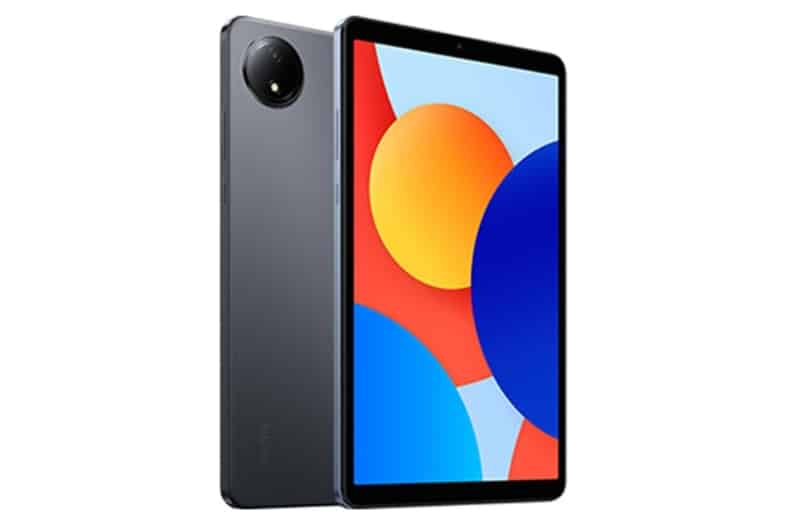
A veces lo único que se necesita es algo que funcione sin complicaciones. Esta pequeña tablet de Xiaomi entra justo ahí: sin florituras, pero con lo justo para arrancar en el mundo digital académico. Sorprende su resistencia en tareas básicas y su ligereza la hace fácil de llevar en mochila o bolso. Si el presupuesto es ajustado, cumple más de lo que se esperaría en este rango.
- Pantalla de 8,7” Full HD con resolución 1920×1200
- Procesador MediaTek Helio G85 octa-core
- 4 GB de RAM y 64 GB de almacenamiento ampliable
- Batería de 6650 mAh con carga rápida de 18 W
- Android 14 y altavoces estéreo con jack 3,5 mm
Pantalla y sonido suficientes para estudiar
Aunque la diagonal es más reducida que en modelos de gama media, los 8,7” son más que válidos para leer apuntes, navegar por plataformas educativas o ver clases online. El brillo no es el más alto, pero el panel mantiene buen contraste en interiores. Los altavoces duales y el jack 3,5 mm permiten seguir videollamadas sin depender de accesorios externos.
Rendimiento justo, pero funcional
Con el Helio G85 y 4 GB de RAM, no se puede esperar multitarea intensiva. Aun así, en apps ligeras como Google Docs, YouTube o PDF Viewer se comporta con estabilidad. No está pensada para edición ni gaming, pero para el día a día educativo puede dar la talla, siempre que no se exija demasiado.
Batería duradera y buena portabilidad
La batería de 6650 mAh ofrece unas 10 horas de uso mixto, lo cual resulta útil si no hay enchufes cerca. Además, el peso de 620 g se siente bien distribuido en mano. Su tamaño compacto también ayuda: cabe en casi cualquier bolso o mochila sin ocupar espacio de más.
Pros:
- Precio asequible y compacto
- Batería superior a la media
- Sistema actual (Android 14)
Contras:
- Rendimiento limitado con apps pesadas
- Pantalla poco visible en exteriores
Samsung Galaxy Tab S10 FE con S Pen – mejor experiencia Android premium
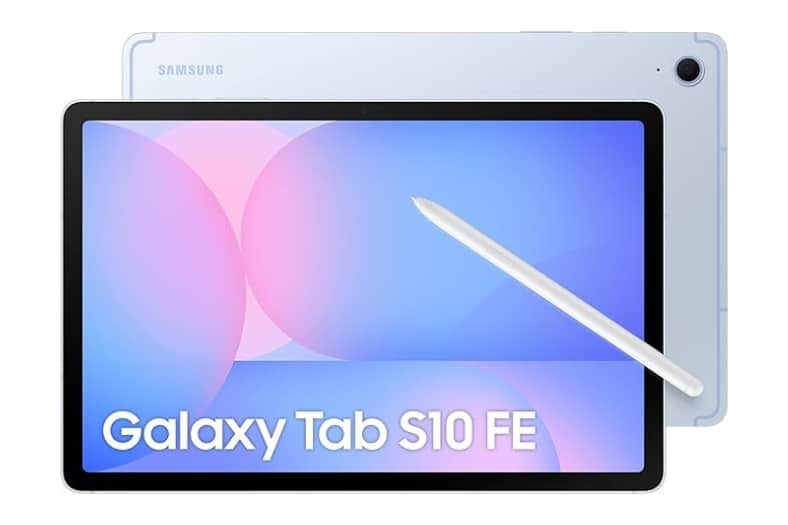
No todas las tablets Android llevan el apellido “FE” y siguen resultando tan completas. Esta Galaxy Tab lo hace todo sin ruido, pero con recursos más que suficientes: pantalla de gran calidad, autonomía fiable y un S Pen que no es accesorio, sino herramienta central. Además, incluye funciones IA que abren nuevas posibilidades a la hora de estudiar o crear.
- Pantalla de 10,9” LCD 2560×1600 con 90 Hz y 800 nits en exteriores
- Procesador Exynos 1580 + 8 GB de RAM
- Almacenamiento interno de 256 GB, ampliable hasta 2 TB
- S Pen incluido y resistente al agua (IP68)
- Batería de 8000 mAh con carga rápida 45 W
- Android 15 + funciones Galaxy AI
Pantalla nítida incluso bajo luz solar
La calidad de imagen se mantiene alta en interiores y exteriores. El modo brillo alto alcanza hasta 800 nits, lo que facilita usarla al aire libre. Su frecuencia de 90 Hz proporciona fluidez al desplazarse por documentos o al escribir con el lápiz.
Lápiz funcional y sin retraso perceptible
El S Pen no es un extra. Se acopla magnéticamente y permite desde resolver fórmulas a mano hasta seleccionar contenido con gestos circulares. Ideal para tomar apuntes, editar imágenes o completar tareas de clase. No requiere batería ni configuración adicional.
Rendimiento constante y multitarea fluida
El chip Exynos 1580 cumple en productividad, navegación o edición ligera. Android 15 y One UI permiten abrir varias apps en pantalla dividida sin parones. Además, con el almacenamiento ampliable se evitan límites a medio plazo.
Autonomía prolongada y diseño duradero
Los 8000 mAh dan para más de 12 h de uso académico o multimedia sin preocuparse por el cargador. Su cuerpo delgado y peso contenido (menos de 500 g en la versión WiFi) se combina con protección IP68, algo raro en tablets.
Pros:
- Pantalla brillante y fluida
- S Pen preciso y bien integrado
- Autonomía amplia y carga rápida
Contras:
- El modelo es algo pesado con funda
- No incluye teclado (se vende aparte)
iPad 10ª generación – mejor para ecosistema Apple
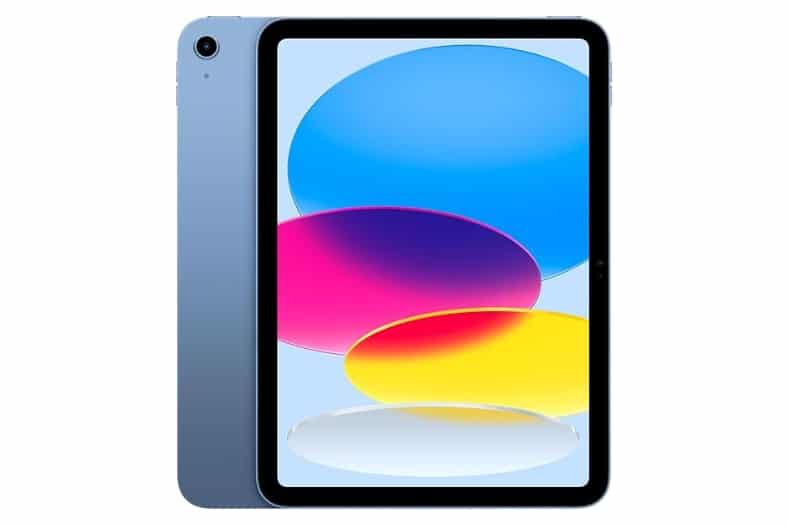
Un detalle curioso: este iPad fue el primero en abandonar el botón Home clásico y, sin ser un modelo Pro, ofrece una experiencia muy cercana. Su compatibilidad con el Apple Pencil y el Magic Keyboard lo convierten en una herramienta potente para estudiantes que ya trabajan dentro del universo Apple. Todo fluye más si estás en ese ecosistema.
- Pantalla Liquid Retina de 10,9” con resolución 2360×1640
- Chip A14 Bionic, CPU 6 núcleos + GPU 4 núcleos
- 4 GB de RAM y 64 GB de almacenamiento interno
- iPadOS 17 con nuevas funciones de productividad
- Cámara frontal de 12 Mpx con Center Stage
- Compatible con Apple Pencil (1.ª gen.) y Magic Keyboard Folio
Pantalla brillante y buena respuesta táctil
Con tecnología True Tone, se adapta a la luz ambiente y ofrece una visualización clara en interiores. No tiene los 120 Hz de modelos superiores, pero su fluidez en lectura, dibujo o multitarea no decepciona. La reproducción de color es muy equilibrada, útil tanto para estudiar como para consumir contenido.
Rendimiento fiable en estudio y ocio
El chip A14 sigue rindiendo muy bien a día de hoy. Navegación web, edición de documentos o uso de apps como Notability o Canva se mueven con soltura. Aunque no es multitarea extrema, puede con videollamadas y escritura simultánea sin que se arrastre.
Stylus y teclado: buena integración, pero se venden aparte
Funciona con el Apple Pencil de 1ª generación mediante adaptador USB‑C. No es tan ergonómico como el Pencil 2, pero permite escribir con precisión, ideal para clases o subrayado de apuntes. El teclado oficial también se acopla fácilmente y mejora mucho la escritura.
Duración de batería y conectividad actuales
La batería aguanta unas 10 horas reales de uso mixto. En cuanto a conectividad, el salto a Wi‑Fi 6 y puerto USB‑C facilita mucho la compatibilidad con accesorios y transferencia de archivos, algo que se agradece si se trabaja con proyectos o vídeos pesados.
Pros:
- Pantalla clara y nítida
- Buen rendimiento con apps educativas
- Ecosistema Apple optimizado
Contras:
- Stylus y teclado se compran aparte
- Solo 64 GB sin opción microSD
Xiaomi Pad 6 – mejor para multitarea universitaria
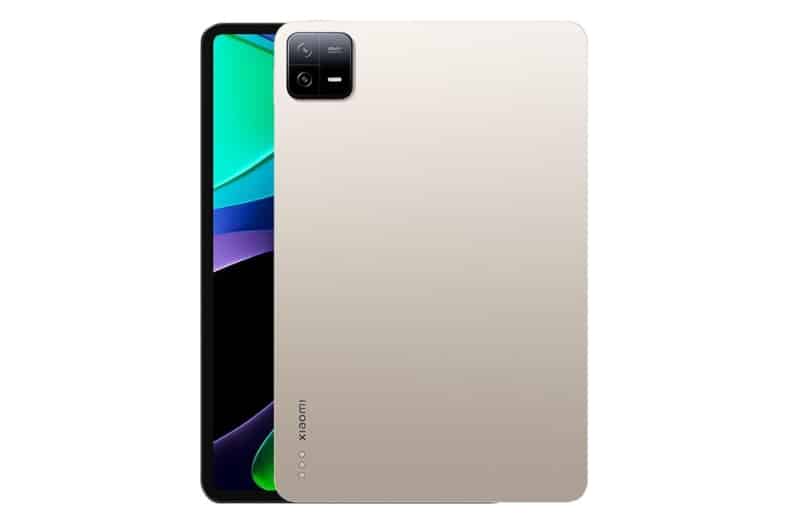
Una tablet que no se inmuta aunque le pongas varios frentes a la vez. En pruebas reales con estudiantes universitarios, funcionó como cuaderno de apuntes, pantalla secundaria y plataforma de videoclases sin perder ritmo. Su diseño sobrio y su potencia oculta hacen que no llame la atención... hasta que la usas.
- Pantalla de 11" con resolución 2.8K (2880×1800) y tasa de refresco adaptativa de 144 Hz
- Procesador Snapdragon 870, con 8 GB de RAM y 256 GB UFS 3.1
- MIUI for Pad optimizado para multitarea
- Cuatro altavoces compatibles con Dolby Atmos
- Batería de 8840 mAh, hasta 50 h de uso ligero
- Compatible con teclado y stylus (no incluidos)
Pantalla nítida y ultra fluida
No es habitual encontrar 144 Hz en esta gama, y se nota. Leer, desplazarse o escribir es suave como la seda. El panel LCD mantiene colores equilibrados y una nitidez superior, incluso en documentos densos o ilustraciones técnicas. Dolby Vision mejora aún más la visualización de vídeos.
Potencia de sobra para el ritmo universitario
El Snapdragon 870 ha envejecido bien. Gestiona varias apps abiertas (PDF, navegador, gestor de tareas, videollamada) sin calentarse ni perder agilidad. El sistema MIUI for Pad incluye ventanas flotantes, escritorio y barra de tareas, algo poco común en Android.
Sonido envolvente y buena autonomía
Cuatro altavoces en disposición simétrica, más Dolby Atmos, permiten seguir clases o reproducir contenido con un sonido envolvente. La batería aguanta jornadas largas y llega al segundo día con uso moderado. Carga rápida por USB‑C, aunque sin cargador incluido en algunos packs.
Productividad real con teclado y stylus
El teclado oficial tiene buena respuesta y permite escribir como en un portátil. El lápiz no viene incluido, pero es compatible y útil para esquemas o dibujos técnicos. Si trabajas con apps como Concepts, GoodNotes o Clip Studio, notarás la diferencia.
Pros:
- Pantalla de alta resolución y 144 Hz
- Multitarea real y fluida
- Sonido potente con buen estéreo
Contras:
- Stylus y teclado se venden aparte
- No tiene lector de huellas
Huawei MatePad 11.5 S – mejor en almacenamiento masivo
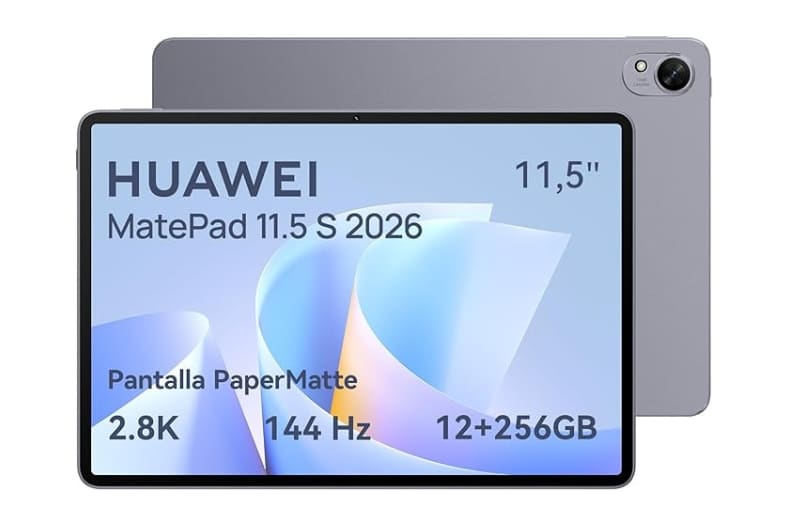
Una tablet que va un paso más allá en memoria y pantalla. La MatePad 11.5 S no solo carga archivos pesados sin despeinarse: su pantalla antirreflejos convierte cualquier lugar en aula. Diseñada para quienes manejan contenido a diario y no quieren ir justos de espacio o visibilidad.
- Pantalla PaperMatte 2.8K a 144 Hz con reducción del 99 % de reflejos
- 12 GB de RAM y 256 GB de almacenamiento interno
- Batería de 8800 mAh con carga rápida de 40 W
- HarmonyOS 4.3 optimizado con IA
- Compatible con M-Pencil Pro y GoPaint (lápiz no incluido)
- Peso de 515 g y grosor de 6,1 mm
Pantalla cuidada y sin reflejos
La tecnología PaperMatte reduce la fatiga visual de forma real. Escribir o leer en exteriores ya no es un problema. A 144 Hz, cada movimiento es fluido, y el color se mantiene natural gracias a la gama P3. No llega al brillo de un OLED, pero a nivel de nitidez cumple sobradamente.
Potencia lista para apps exigentes
Los 12 GB de RAM permiten ejecutar múltiples tareas sin ralentización: edición de vídeo básica, creación de apuntes o diseño gráfico con apps creativas. El almacenamiento interno aguanta bibliotecas grandes de documentos, apps pesadas y archivos multimedia sin necesidad de microSD.
Batería extensa y diseño ligero
Aunque se espera algo más de los 8800 mAh, el equilibrio entre autonomía y peso funciona. En usos intensivos ronda las 10 horas. Su perfil fino y estructura ligera la hacen fácil de transportar incluso con funda o teclado añadido.
Software adaptado al entorno educativo
Huawei Notes y GoPaint incluyen opciones de reconocimiento inteligente y pinceles avanzados. El menú radial del stylus acelera flujos creativos. No cuenta con servicios de Google, pero la AppGallery y los accesos web cubren las apps más comunes (Word, Zoom, Drive, etc.).
Pros:
- RAM y almacenamiento generosos
- Pantalla antirreflejos cómoda a largo plazo
- Buena experiencia con stylus (aunque no incluido)
Contras:
- Sin Google Play preinstalado
- Algo pesada con funda y teclado
Xiaomi Pad 7 Pro – mejor en tecnología de última generación
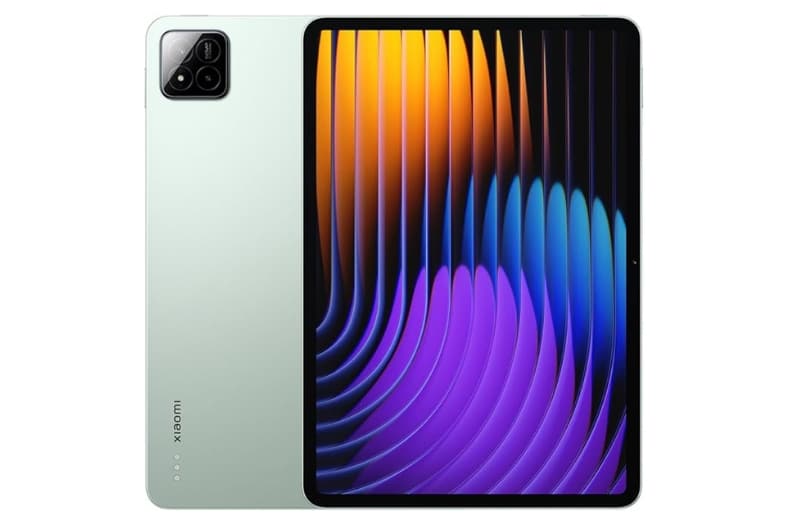
¿Una tablet capaz de rivalizar con un portátil? Eso parece cuando se enciende la pantalla de esta Pad 7 Pro. A primera vista, deslumbra por su fluidez y nitidez, pero lo que la convierte en una opción ambiciosa es su integración total de potencia y eficiencia visual, sin comprometer diseño ni autonomía.
- Pantalla 3.2K de 11,2” con brillo máximo de 800 nits y tecnología Dolby Vision
- Procesador Snapdragon 8s Gen 3 con 8 GB de RAM
- 256 GB de almacenamiento interno
- Sistema operativo HyperOS 2
- Batería de 8850 mAh con cargador incluido
- Cámara frontal de 32 MP con desbloqueo inteligente Always-On
- Peso total: 1,1 kg
Pantalla que marca diferencia
Con una resolución de 2136x3200 píxeles y relación 3:2, la visualización de contenido resulta impactante, tanto para tareas creativas como para consumo multimedia. La capa antirreflejos y la certificación TÜV Rheinland aportan confort visual prolongado, incluso en exteriores o jornadas intensas de estudio.
Fluidez y potencia en cada gesto
El Snapdragon 8s Gen 3 no solo mueve aplicaciones pesadas sin retardo, también mantiene estable el rendimiento en multitarea. Jugar, editar imágenes o redactar trabajos largos se hace sin esfuerzo. Su sistema HyperOS 2 añade fluidez y una gestión de energía más afinada que versiones anteriores.
Autonomía generosa y diseño robusto
Aunque supera el kilo de peso, su delgadez la hace cómoda en escritorio o atril. La batería de 8850 mAh permite sesiones prolongadas, y el cargador rápido incluido reduce los tiempos de espera. No cuenta con stylus ni teclado integrados, pero es compatible con accesorios externos.
Extras pensados para productividad
La cámara frontal de 32 MP incluye seguimiento facial y desbloqueo automático. La detección inteligente mantiene el dispositivo activo solo cuando el usuario está presente, aportando seguridad y eficiencia energética. Es un añadido que, en entorno profesional o educativo, puede ser especialmente útil.
Pros:
- Resolución y brillo superiores
- Procesador de última generación
- Funciones de IA útiles y bien integradas
Contras:
- Peso elevado
- Sin stylus ni teclado incluidos
Samsung Galaxy Tab S11 – mejor en profesionalidad S Pen
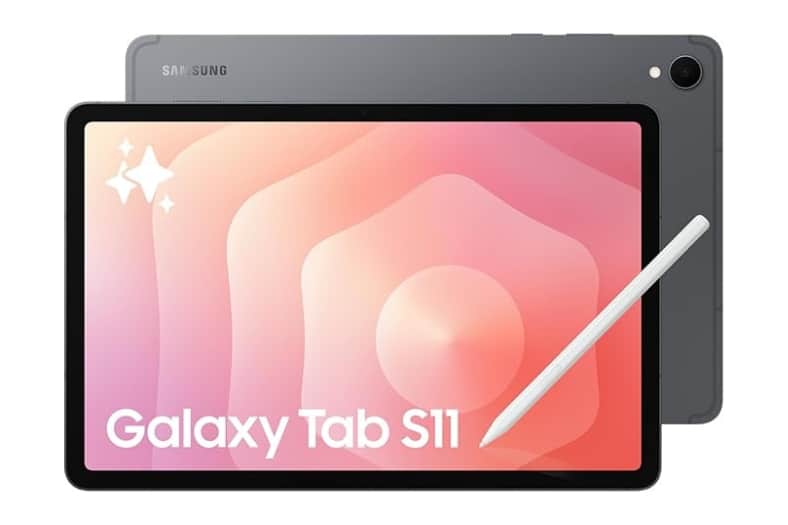
¿Puede una tablet convertirse en un estudio creativo de bolsillo? La Galaxy Tab S11 parece decir que sí. Desde su pantalla brillante hasta sus funciones de inteligencia artificial integradas, este modelo busca transformar la forma de trabajar, dibujar y redactar en un formato ultraligero.
- Pantalla Dynamic AMOLED 2X de 11” con resolución 2560 x 1600
- Procesador Samsung con 12 GB de RAM y 128 GB de almacenamiento
- S Pen incluido con diseño hexagonal y punta de alta precisión
- Asistente de escritura y dibujo basado en IA
- Modo Samsung DeX con hasta 4 ventanas activas
- Batería de larga duración de 8400 mAh
- Versión española con Android 16
- Peso: 222 g
Pantalla que impresiona desde el primer toque
La calidad de imagen de esta Galaxy Tab S11 no pasa desapercibida. Su panel Dynamic AMOLED 2X no solo ofrece colores vivos, sino que también mantiene una gran visibilidad bajo luz directa. La experiencia de visualización es envolvente tanto para contenidos de ocio como para edición detallada.
Creatividad con un trazo más natural
El nuevo S Pen no necesita batería y responde con precisión. Ideal para ilustradores, estudiantes de diseño o quienes buscan anotar documentos a mano sin retraso ni errores. Además, el asistente de dibujo con IA convierte bocetos simples en imágenes elaboradas, lo que puede marcar la diferencia en presentaciones rápidas o sesiones creativas.
Una tablet con mentalidad de portátil
Gracias a Samsung DeX, la tablet se transforma en un mini escritorio portátil. La posibilidad de abrir múltiples ventanas y conectar teclado convierte la experiencia en algo más cercano a un portátil, con la ventaja del peso ligero y la movilidad total.
Asistentes que ayudan a escribir mejor
El asistente de escritura revisa, corrige y mejora textos en tiempo real, siempre que se mantenga la conexión a internet. Para tareas académicas o trabajos rápidos, puede ser un recurso valioso, aunque no sustituye del todo a una revisión manual cuidadosa.
Pros:
- Pantalla AMOLED de altísima calidad
- S Pen sin batería y de gran precisión
- Modo DeX muy útil para productividad
Contras:
- No incluye teclado
- Algunas funciones IA requieren conexión constante
iPad Pro 11" M4 – mejor para creatividad sin límites
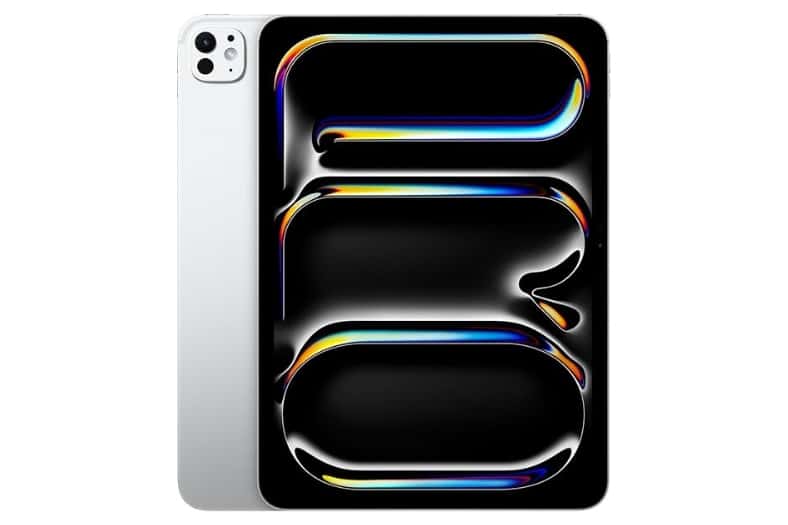
Puede parecer una tablet más, hasta que la enciendes. La combinación de potencia gráfica, pantalla ultraprecisa y funciones exclusivas convierte este iPad en un lienzo digital que también cumple como estación de trabajo.
- Pantalla Ultra Retina XDR OLED de 11" con 120 Hz y brillo pico de 1600 nits
- Chip Apple M4 con 8 núcleos CPU + 10 núcleos GPU
- 256 GB de almacenamiento y 8 GB de RAM
- Compatibilidad con Apple Pencil Pro y Magic Keyboard
- Cámara frontal de 12 MP horizontal + trasera de 12 MP ProRes 4K
- Face ID, Wi‑Fi 6E y Thunderbolt/USB‑C 4
- Autonomía de hasta 10 h, peso 444 g
Pantalla que impresiona desde el primer trazo
No se trata solo del brillo o el contraste, sino del detalle con el que representa cada matiz. La pantalla Ultra Retina XDR con tecnología OLED en tándem reproduce color con una fidelidad que se nota tanto en ilustración como en edición de vídeo o retoque fotográfico.
Chip m4: potencia sin ventiladores
El nuevo chip M4 permite trabajar con capas complejas en apps como Procreate o LumaFusion sin bloqueos ni retardos. Todo fluye con naturalidad, incluso al conectar monitores externos o transferir archivos pesados mediante Thunderbolt.
Stylus que detecta incluso la intención
El Apple Pencil Pro (accesorio opcional) reacciona a inclinación, presión y gestos de rotación. Combinado con el sistema háptico, transmite la sensación física de usar herramientas reales. La escritura a mano también se convierte en texto editable directamente en pantalla.
Cámaras útiles más allá de las videollamadas
La frontal gran angular se ubica en horizontal para encuadrar mejor durante reuniones. La trasera permite grabar en ProRes 4K y escanear documentos con precisión. También incluye escáner LiDAR para aplicaciones de realidad aumentada.
Software pensado para crear y organizar
iPadOS 17 mantiene lo intuitivo de siempre pero añade herramientas avanzadas como Organizador Visual, escritura manuscrita en cualquier campo de texto, y compatibilidad fluida con teclado externo. No pretende reemplazar un portátil, pero lo roza peligrosamente.
Pros:
- Pantalla OLED XDR brillante y fluida
- Chip M4 optimizado para tareas gráficas
- Ecosistema de accesorios avanzado
Contras:
- Precio elevado sin accesorios incluidos
- Algunas funciones requieren hardware adicional
Lenovo Tab P12 – mejor pantalla grande para productividad
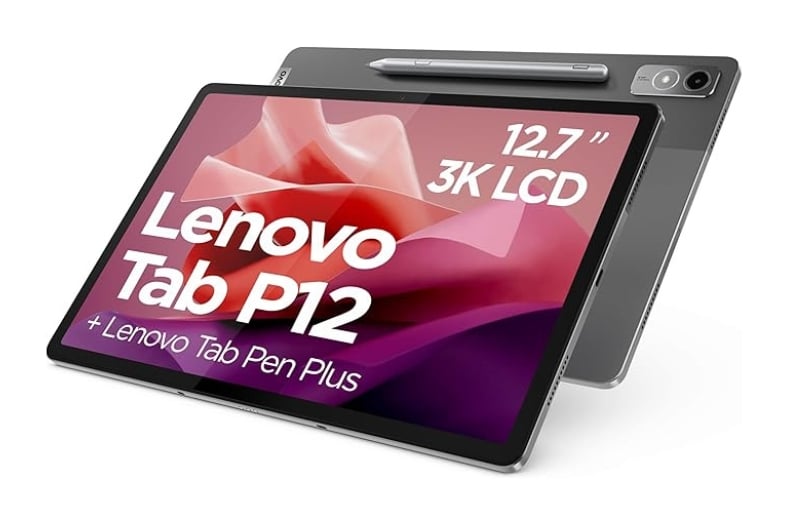
Abrir una pestaña tras otra, escribir, tomar notas o simplemente ver una serie sin tener que achinar los ojos: todo eso lo permite esta tablet de 12,7 pulgadas con pantalla 3K. No es casual que venga con su propio lápiz óptico. Está pensada para usarse, y usarse mucho.
- Pantalla LCD 3K de 12,7" con resolución 2944 × 1840 px
- Procesador MediaTek Dimensity 7050 de 8 núcleos
- 8 GB de RAM + 128 GB de almacenamiento, ampliables hasta 1 TB
- Android 13, Wi-Fi 6, Bluetooth 5.1
- Lenovo Tab Pen Plus incluido
- Cámara frontal de 13 MP y trasera de 8 MP
- Cuatro altavoces JBL con Dolby Atmos
- Batería de 10.000 mAh, hasta 12 h de uso
Pantalla inmersiva sin florituras
El tamaño marca la diferencia. El panel de 12,7" con resolución 3K proporciona nitidez más que suficiente para multitarea, dibujo o simplemente leer cómodamente. La frecuencia de 60 Hz puede quedarse corta frente a modelos premium, pero mantiene buena respuesta.
Rendimiento correcto en todos los frentes
Con un chip Dimensity 7050 y 8 GB de RAM, rinde sin trabas en navegación, streaming y apps de productividad. No es una tablet para edición de vídeo profesional, pero sí para trabajar con fluidez en entornos exigentes como Google Docs o Canva.
Lápiz incluido, experiencia ganada
El Tab Pen Plus viene en la caja y permite escribir, subrayar o dibujar con precisión aceptable. No llega a la sensibilidad de un stylus como el Apple Pencil, pero para tomar notas rápidas o practicar ilustración es más que útil.
Sonido envolvente y conectividad moderna
Los cuatro altavoces JBL sorprenden por su potencia y equilibrio, mejorando la experiencia al ver contenido multimedia. Además, la conexión Wi‑Fi 6 y el puerto USB‑C 2.0 cubren bien las necesidades básicas del día a día.
Pros:
- Pantalla grande y resolución nítida
- Incluye lápiz óptico sin coste extra
- Buen sonido con altavoces JBL
Contras:
- Frecuencia de pantalla limitada a 60 Hz
- No incluye carga rápida ni puerto USB‑C 3.0
BOOX Tab Ultra C – mejore para e-ink lectura intensiva
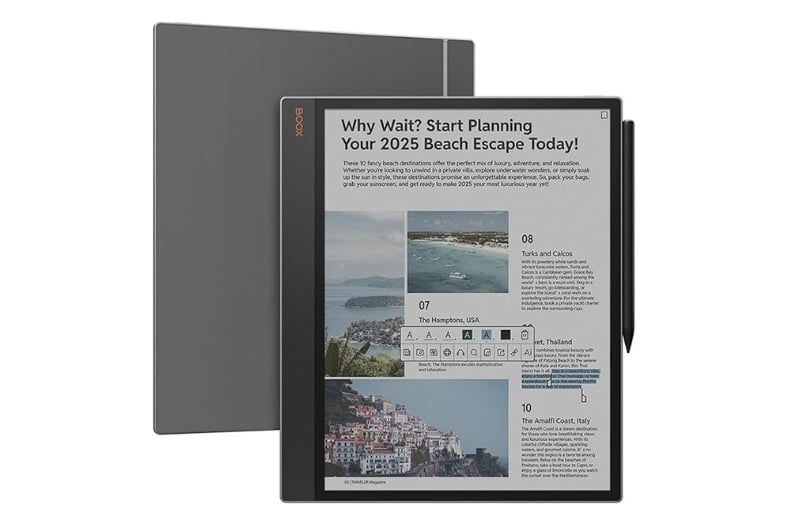
¿Y si la pantalla no brillase como un faro? El BOOX Tab Ultra C rompe con el concepto clásico de tablet. Su tecnología E-Ink a color está diseñada para quienes pasan horas leyendo o escribiendo, sin fatiga visual ni distracciones innecesarias.
- Pantalla E-Ink a color de 13,3", resolución 300 ppi
- Procesador Octa-Core Qualcomm + 6 GB de RAM
- 128 GB de almacenamiento, ampliables
- Android 13, compatible con apps de productividad
- Lápiz InkSpire incluido, 4096 niveles de presión
- Tecnología Super Refresh, navegación fluida en tinta electrónica
- Diseño ultrafino (5,3 mm) y peso de 625 g
- Conectividad Wi-Fi, Bluetooth y USB OTG
Pantalla que cuida la vista
Con su panel de tinta electrónica en color, leer PDFs, artículos largos o tomar notas extensas se convierte en una experiencia sin fatiga ocular. La superficie antirreflectante evita brillos molestos incluso bajo luz directa. Ideal para sesiones prolongadas.
Enfoque en la productividad digital
La combinación del chip de ocho núcleos y los 6 GB de RAM permite ejecutar apps de Android con agilidad inesperada en un e-reader. La función Super Refresh mitiga el efecto fantasma típico del E-Ink, mejorando el desplazamiento y la navegación.
Escritura con precisión de papel
El lápiz InkSpire ofrece una experiencia muy cercana al papel: sensibilidad de inclinación, respuesta táctil háptica y carga magnética. Perfecto para esquemas, anotaciones o dibujar en clase sin necesidad de libretas físicas.
Herramientas pensadas para flujos largos
Gracias a su sistema de capas, plantillas y pinceles, el dispositivo facilita el trabajo con documentos extensos, subrayados y organización de ideas. Aunque no está pensado para ver vídeos o jugar, como cuaderno digital no tiene competencia directa.
Autonomía y diseño minimalista
Con un diseño fino y ligero, se lleva fácilmente en cualquier mochila. La batería resiste jornadas de trabajo sin sobresaltos. La interfaz Android permite instalar apps como Kindle, Evernote o Notion, lo que amplía sus usos posibles.
Pros:
- Pantalla E-Ink a color cómoda para la vista
- Buen rendimiento con Android 13
- Lápiz de alta precisión incluido
Contras:
- No apta para contenido multimedia
- Precio elevado frente a tablets convencionales
Comparativa de las mejores tablets para estudiar en 2026
| Producto | Pantalla | Procesador / Rendimiento | RAM / Almacenamiento | Stylus | Batería / Autonomía | Sistema |
| Lenovo Tab P11 5G | 11" 2K (2000×1200) | Snapdragon 750G | 6 GB / 128 GB (microSD hasta 1 TB) | Opcional (Precision Pen 2) | ≈ 10 h | Android 11 |
| Huawei MatePad 11.5 (2025) | 11,5" 2.5K 120 Hz PaperMatte | — | 8 GB / 256 GB | Incluido (M-Pencil) | 10.100 mAh • ≈ 13 h | HarmonyOS 4.3 |
| Xiaomi Redmi Pad SE | 8,7" FHD (1920×1200) | Helio G85 | 4 GB / 64 GB (microSD) | No | 6.650 mAh • ≈ 10 h | Android 14 |
| Samsung Galaxy Tab S10 FE | 10,9" 2560×1600 90 Hz | Exynos 1580 | 8 GB / 256 GB (microSD hasta 2 TB) | Incluido (S Pen) | 8.000 mAh • ≈ 12 h | Android 15 |
| iPad 10ª generación | 10,9" Liquid Retina | A14 Bionic | 4 GB / 64 GB | Opcional (Apple Pencil 1) | ≈ 10 h | iPadOS 17 |
| Xiaomi Pad 6 | 11" 2.8K 144 Hz | Snapdragon 870 | 8 GB / 256 GB | Opcional | 8.840 mAh • uso prolongado | Android (MIUI Pad) |
| Huawei MatePad 11.5 S | 11,5" 2.8K 144 Hz PaperMatte | — | 12 GB / 256 GB | Opcional (M-Pencil Pro) | 8.800 mAh • ≈ 10 h | HarmonyOS 4.3 |
| Xiaomi Pad 7 Pro | 11,2" 3.2K 144 Hz | Snapdragon 8s Gen 3 | 8 GB / 256 GB | Compatible (no incluido) | 8.850 mAh | HyperOS 2 |
| Samsung Galaxy Tab S11 | 11" AMOLED 2X 2560×1600 | — | 12 GB / 128 GB (microSD) | Incluido (S Pen) | 8.400 mAh | Android 16 |
| iPad Pro 11" M4 | 11" OLED XDR 120 Hz | Apple M4 | 8 GB / 256 GB | Opcional (Apple Pencil Pro) | ≈ 10 h | iPadOS 17 |
| Lenovo Tab P12 | 12,7" 3K (2944×1840) | Dimensity 7050 | 8 GB / 128 GB (microSD hasta 1 TB) | Incluido | 10.000 mAh • ≈ 12 h | Android 13 |
| BOOX Tab Ultra C | 13,3" E-Ink color | Octa-Core Qualcomm | 6 GB / 128 GB (microSD) | Incluido (InkSpire) | Días de uso | Android 13 |
¿Tienes dudas sobre cuál comprar? Esta comparativa con las mejores tablets calidad-precio puede ayudarte a decidir.
Ventajas y desventajas de estudiar con tablet
Estudiar con una tablet tiene muchas luces… y algunas sombras. Si estás pensando en usarla como tu principal herramienta académica, conviene analizar ambos lados. Aquí lo desglosamos para que lo tengas claro.
Ventajas: portabilidad, organización, búsqueda instantánea
Ahorrar peso, tiempo y espacio es solo el principio. Una tablet bien usada puede optimizar tu forma de estudiar:
- Portabilidad: olvídate de carpetas y libros. Una tablet cabe en cualquier mochila y sustituye todo eso.
- Organización digital: combina apps como Notion, OneNote o PDF Expert para tener todo el temario clasificado, buscable y siempre a mano.
- Búsqueda inmediata: encuentra conceptos o esquemas en segundos, sin pasar hojas ni subrayados perdidos.
Además, permite anotar a mano con lápiz digital, añadir vídeos explicativos y sincronizar con la nube para estudiar desde cualquier lugar.
Desventajas: distracciones, fatiga visual, dependencia batería
No todo es positivo y conviene tenerlo presente para evitar frustraciones.
- Distracciones constantes: redes sociales, notificaciones o YouTube pueden romper la concentración si no se gestiona bien.
- Fatiga visual: tras muchas horas, leer en pantalla puede agotar más que en papel, sobre todo si la tablet no tiene filtros de luz azul o modo lectura.
- Batería limitada: depender de una carga puede ser un problema en jornadas largas si olvidas el cargador.
La clave está en usarla con criterio: activar el modo concentración, usar apps específicas para estudio y regular bien el brillo.
¿Problemas con la luz y la vista? Échale un vistazo a esta comparativa de las mejores tablets con lápiz para estudiar y dibujar, algunas con pantallas más amables para la vista.
Características técnicas esenciales para estudiantes
Elegir bien una tablet pasa por entender qué debe tener realmente. Comprar por impulso puede acabar en frustración si el dispositivo no responde a tus necesidades académicas. A continuación, desgloso los elementos clave que marcan la diferencia al estudiar con una tablet.
¿No necesitas tablet sino portátil? Aquí tienes una comparativa con los mejores portátiles calidad-precio
Tamaño y resolución de pantalla óptimos
Acierta con el tamaño y verás cómo tu vista lo agradece. Ni muy grande ni muy pequeña: entre 10 y 12 pulgadas es el rango ideal para escribir a mano, subrayar PDF o leer durante horas.
Evita pantallas con resoluciones bajas. Para estudiar bien necesitas al menos Full HD (1920×1080 px). Si el modelo ofrece algo superior (2K o más), mejor aún, sobre todo si usas apps con mucho detalle gráfico o split-screen. Las pantallas con tecnología IPS o AMOLED también ayudan a reducir fatiga ocular.
Procesador y RAM necesarios según nivel académico
No todas las carreras exigen lo mismo. Si estudias Derecho o Educación, un procesador medio (como un Snapdragon 7 o MediaTek Dimensity 6000) y 6–8 GB de RAM son más que suficientes.
Pero si cursas Arquitectura, Diseño, Ingeniería o usas apps de edición, conviene dar un salto: procesadores más potentes (Snapdragon 8, Apple M1/M2, etc.) y al menos 8 GB de RAM. De lo contrario, el sistema se resentirá con multitarea o apps exigentes.
Revisa si el sistema operativo gestiona bien la RAM. En Android 13 o iPadOS 17, la eficiencia marca más que la cifra bruta.
Almacenamiento: local vs nube
Decidir entre 64 o 512 GB no es solo una cuestión de precio. Lo ideal es una combinación equilibrada entre almacenamiento local y uso de la nube.
- Mínimo recomendable: 128 GB si no vas a depender siempre de internet.
- Ideal: 256 GB o más si manejas muchos documentos, vídeos o apps pesadas.
- Complemento inteligente: Usa Google Drive, OneDrive o Dropbox para copias de seguridad automáticas y acceso desde cualquier dispositivo.
Evita modelos sin ranura microSD si te gusta guardar contenido sin límites.
Autonomía de batería: mínimo una jornada completa
Quedarte sin batería en medio de clase es una pesadilla evitable. Apuesta por modelos con al menos 7000 mAh o más, que ofrezcan 8–10 horas reales de uso mixto.
La carga rápida también cuenta. Un sistema que recupere el 50% en menos de 45 minutos puede salvarte antes de un examen. Y no olvides ajustar brillo y apps en segundo plano para alargar autonomía cuando más lo necesitas.
Algunas marcas exageran la duración teórica. Consulta siempre pruebas reales o reseñas de usuarios antes de fiarte de la cifra oficial.
Stylus (lápiz digital): el factor decisivo
Escribir como en papel ya no es un lujo. El stylus ha pasado de accesorio opcional a herramienta indispensable para quienes toman apuntes, subrayan y esquematizan directamente en pantalla.
Un buen lápiz digital puede cambiar radicalmente tu forma de estudiar. Pero no todos funcionan igual ni ofrecen la misma experiencia. Aquí van las claves.
Niveles de presión y latencia
Dibujar o escribir sin retrasos ni saltos es posible, pero no con cualquier stylus. Lo primero que marca la diferencia son los niveles de presión: cuanto más alto el número (2048, 4096 o más), mayor precisión en trazos finos o gruesos, según cuánto presiones la punta.
La latencia también importa. Si el lápiz tarda en reaccionar, la escritura se siente artificial. Valores por debajo de 20 ms ya ofrecen una experiencia fluida, aunque Apple y Samsung bajan incluso de los 9 ms.
Busca lápices con sensibilidad a la inclinación si sueles sombrear, escribir en cursiva o hacer esquemas visuales.
Apple Pencil vs S Pen vs M-Pencil vs stylus genéricos
No todos los lápices digitales ofrecen la misma precisión ni funcionalidades. Aquí te dejo una comparativa rápida de los más conocidos:
- Apple Pencil (2ª gen): excelente precisión, baja latencia, carga magnética y gestos táctiles. Solo compatible con modelos Pro y Air.
- Samsung S Pen: integrado en muchos Galaxy Tab, ideal para notas y dibujo. Buen reconocimiento y sin necesidad de carga.
- Huawei M-Pencil: buena sensibilidad, algo menos refinado que los anteriores. Compatible solo con ciertos MatePad.
- Stylus genéricos: funcionan, pero la experiencia suele ser menos precisa. Muchos no tienen detección de presión ni rechazo de palma.
Si el stylus es tu herramienta principal, compensa invertir en un sistema que garantice fluidez real.
Reconocimiento de escritura y conversión a texto
Tomar apuntes a mano sigue teniendo ventajas cognitivas, pero convertirlos a texto digital es un plus. Muchos sistemas operativos actuales incorporan reconocimiento OCR, que permite transformar lo escrito con el lápiz en texto editable.
Tanto iPadOS como Android con apps como Nebo, OneNote o GoodNotes hacen esta transición con bastante precisión, siempre que la letra sea legible. Es útil para:
- Copiar a Word o Docs sin reescribir.
- Buscar conceptos escritos en tus apuntes.
- Ordenar y archivar ideas sin perder lo manuscrito.
Apps imprescindibles para estudiar con tablet
Tener una buena tablet no basta si el software no está a la altura. Estas aplicaciones convierten tu pantalla en una herramienta de estudio real: organizan, te permiten tomar apuntes a mano, repasar o gestionar PDFs sin estrés. Ya sea que estés en bachillerato, universidad u oposiciones, estas apps pueden marcar la diferencia.
¿Problemas para organizar tus estudios o anotar en digital? Mira esta comparativa de las mejores tablets con lápiz para estudiar y dibujar: ahí destaco modelos compatibles con apps como Notability, GoodNotes o Canva.
Toma de apuntes: GoodNotes, Notability, OneNote, Squid
Escribe como en papel y busca como en Google. Estas apps combinan escritura manual con herramientas digitales que te ayudan a clasificar, buscar y reutilizar tus apuntes:
- GoodNotes y Notability (iPadOS): permiten crear libretas con texto manuscrito, convertirlo a digital y sincronizarlo con la nube.
- OneNote (iOS / Android / Windows): ideal si ya usas Office; organiza por secciones, admite tinta digital y audio.
- Squid (Android): ofrece escritura fluida con stylus, personalización de papel y exportación directa a PDF.
Gestión PDF y lectura: Adobe, Xodo, PDF Expert
Subraya, comenta y organiza tus libros como si fueran físicos. Estas herramientas te permiten manipular PDFs académicos sin imprimir ni perder el control:
- Xodo: destaca en Android por su velocidad y soporte para lápiz.
- Adobe Acrobat: ofrece herramientas precisas de subrayado y firma, sincronizadas con tu cuenta.
- PDF Expert (solo iPad): lectura fluida, subrayado por capas y anotaciones al margen que se ven limpias.
Organización y productividad: Notion, Evernote, Google Drive
Gestiona tareas, resúmenes y entregas desde un solo lugar. Estas apps transforman tu tablet en un sistema de productividad real:
- Notion: perfecto para crear bases de datos de apuntes, plantillas de estudio y seguimiento de exámenes.
- Evernote: útil para notas rápidas, etiquetas y sincronización entre dispositivos.
- Google Drive: almacena todo en la nube y permite compartir o colaborar en tiempo real.
Mapas mentales: MindNode, SimpleMind, Coggle
Dibuja conexiones, no solo listas. Estas apps convierten ideas sueltas en esquemas visuales que se quedan en la cabeza:
- MindNode (iPadOS): muy fluida, con diseño limpio y sincronización automática.
- SimpleMind: multiplataforma y versátil para esquemas complejos.
- Coggle: ideal para trabajos colaborativos o lluvias de ideas compartidas.
Flashcards y repaso: Anki, Quizlet, Brainscape
Memoriza de forma inteligente, no solo a fuerza bruta. El repaso espaciado es clave para opositores, exámenes tipo test y materias densas. Estas apps lo aplican muy bien:
- Anki: totalmente personalizable, con algoritmos de repetición probados científicamente.
- Quizlet: interfaz más simple, ideal para repasar conceptos visuales o de idiomas.
- Brainscape: organiza tarjetas por nivel de dificultad y ritmo personal.
Tablets según nivel y tipo de estudios
No todos los estudiantes necesitan lo mismo. Elegir una tablet según el tipo de estudios que realizas puede evitarte gastar de más… o quedarte corto. Aquí desgloso qué buscar según si estás en secundaria, universidad, preparando oposiciones o cursando FP.
ESO y Bachillerato: presupuesto y durabilidad
Apuesta por equilibrio entre precio y resistencia. En etapas como la ESO o Bachillerato, lo importante es que la tablet sea ligera, soporte caídas y tenga buena batería. No necesitas chip de gama alta, pero sí pantalla clara para leer libros digitales y tomar apuntes básicos.
- Modelos como la Xiaomi Redmi Pad SE o Lenovo Tab M11 cumplen sin pasarse de presupuesto.
- Prioriza tablets con al menos 4 GB de RAM y pantalla de 10” o más, para no forzar la vista.
- Evita tablets sin posibilidad de usar stylus: subrayar o esquematizar a mano facilita el repaso diario.
Universidad: potencia y multitarea
El salto a la universidad exige algo más. Aquí ya no vale cualquier dispositivo: necesitas rendimiento fluido, buena cámara para videoclases y posibilidad real de usar varias apps a la vez sin bloqueos.
- Si estudias carreras como Diseño, Arquitectura o Comunicación, prioriza tablets con chips potentes (como Snapdragon 870 o Apple M2) y mínimo 8 GB de RAM.
- Modelos como el iPad Air M2, Xiaomi Pad 6 o Samsung Galaxy Tab S10 FE ofrecen una buena relación potencia-precio.
- Elige opciones con stylus oficial y teclado acoplable si escribes mucho o usas apps creativas como Notion, Canva o LumaFusion.
Oposiciones: lectura intensiva y fatiga visual
Estudiar muchas horas frente a una pantalla puede agotar. Si estás preparando oposiciones, necesitas un dispositivo que minimice la fatiga visual, tenga buena batería y facilite el subrayado en PDF o la toma de notas extensas.
- Tablets con pantalla mate o tecnología e-ink como la Huawei MatePad 11.5 o la BOOX Tab Ultra C son ideales para leer sin reflejos ni cansancio ocular.
- Busca baterías que duren más de 10 horas y stylus de baja latencia para escribir cómodamente.
- Evita pantallas brillantes con menos de 400 nits si estudias en entornos con luz natural directa.
Formación profesional y certificaciones
Las tablets también sirven en FP, pero con matices. Si estudias electrónica, diseño 3D, programación o módulos de salud, necesitas compatibilidad con apps específicas y cierta potencia gráfica.
- Modelos como la Xiaomi Pad 7 Pro o la Lenovo Tab P12 permiten abrir simuladores o apps técnicas sin lags.
- Busca tablets con pantalla grande y buena resolución si trabajas con planos, imágenes clínicas o esquemas técnicos.
- La compatibilidad con lápiz ayuda en trabajos técnicos, sobre todo si usas apps como Concepts o Autodesk Sketchbook.
Accesorios complementarios esenciales
Mejora tu experiencia de estudio con los accesorios adecuados. Completar tu tablet con los complementos correctos puede marcar la diferencia entre usarla de forma ocasional… o convertirla en tu herramienta principal diaria.
Invertir en buenos accesorios no es capricho: es ergonomía, concentración y productividad real.
Fundas con teclado desmontable
Convierte tu tablet en un mini portátil cuando lo necesites. Escribir trabajos largos o tomar apuntes rápidos en clase resulta mucho más cómodo con teclado físico.
- Elige fundas con teclas bien espaciadas y recorrido suficiente.
- Prioriza modelos con trackpad integrado si sueles moverte entre documentos.
- Comprueba la compatibilidad oficial, especialmente en iPad o Samsung con DeX.
Busca teclados retroiluminados si estudias por la noche o en bibliotecas con poca luz.
Protectores de pantalla: cristal vs papel
Protege la pantalla sin arruinar la experiencia táctil. No todos los protectores ofrecen la misma sensación al escribir con stylus.
- Cristal templado: mejor protección frente a golpes, tacto más deslizante.
- Protector tipo papel: mayor fricción, escritura más natural con lápiz digital.
- Evita protectores muy gruesos si usas reconocimiento de presión.
Algunos protectores reducen ligeramente la nitidez. Verifica que no afecten demasiado a la calidad de imagen.
Soportes y bases ajustables
Cuida tu postura y evita dolores de cuello. Estudiar durante horas con la tablet plana sobre la mesa no es lo más saludable.
- Utiliza bases con ángulo regulable para mantener la pantalla a la altura de los ojos.
- Asegura una estructura estable si escribes con stylus.
- Combina soporte + teclado externo para mejorar la ergonomía.
Coloca la tablet ligeramente inclinada si escribes a mano; reduce tensión en muñeca y hombros.
Auriculares con cancelación de ruido
Aísla distracciones y mejora tu concentración. En bibliotecas, cafeterías o pisos compartidos, el ruido puede romper el ritmo de estudio.
- Opta por auriculares con cancelación activa de ruido (ANC) si estudias en entornos ruidosos.
- Elige modelos cómodos para sesiones largas.
- Valora buena calidad de micrófono si haces videoclases frecuentes.
La cancelación total puede aislar demasiado en espacios públicos; mantén un nivel de conciencia del entorno.
Métodos de estudio digital: maximizando la tablet
Una tablet por sí sola no garantiza productividad. Lo que marca la diferencia son las técnicas que aplicas con ella. Con los métodos adecuados, puedes pasar de subrayar sin rumbo… a estudiar con intención real.
Técnica Cornell digital
Organiza mejor tus apuntes y repasa de forma estructurada. La técnica Cornell no es nueva, pero al digitalizarla se vuelve aún más útil.
- Divide la página digital en tres zonas: notas, preguntas clave y resumen.
- Usa apps como GoodNotes o OneNote que permiten plantillas y escritura a mano.
- Añade colores o iconos para resaltar ideas clave y facilitar el repaso visual.
Revisa la columna de preguntas antes de los exámenes. Activa tu memoria en segundos.
Sistema Zettelkasten con enlaces digitales
Piensa en red, no en línea recta. El sistema Zettelkasten digital permite crear una base de conocimientos donde cada nota está conectada con otras.
- Crea notas breves con una idea principal.
- Enlaza conceptos relacionados mediante hipervínculos o etiquetas.
- Usa apps como Notion o Obsidian para construir esta red mental.
No acumules notas sin sentido. Relee y conecta, o perderás la utilidad del sistema.
Active Recall con flashcards digitales
Memorizar no es repetir: es recordar activamente. Esta técnica entrena tu cerebro a buscar respuestas, no solo a recibirlas.
- Elabora tarjetas con preguntas en un lado y respuestas en el otro.
- Utiliza apps como Anki o Quizlet, que ajustan la frecuencia de repaso según tu nivel.
- Sé breve y específico: una tarjeta = una idea.
Repasa tus flashcards justo antes de dormir o al comenzar el día. Maximiza la retención.
Pomodoro y gestión del tiempo
Divide el estudio en bloques para mantener la concentración. El método Pomodoro te ayuda a evitar la fatiga mental y mantener un ritmo constante.
- Estudia 25 minutos, descansa 5. Cada 4 ciclos, haz una pausa larga.
- Usa apps como Forest, Focus To-Do o simplemente un temporizador.
- Durante los descansos, evita redes sociales. Levántate, respira o estira.
No lo conviertas en una excusa para procrastinar. Respeta los ciclos.
Comparativa: tablet vs portátil para estudiar
No todos los estudiantes necesitan lo mismo. Elegir entre tablet o portátil depende más del uso real que del marketing. ¿Cuál se adapta mejor a tu rutina?
¿Cuándo elegir tablet?
Estudia sin cargar peso ni perder versatilidad. Las tablets encajan muy bien en contextos donde la portabilidad, la escritura a mano digital y el consumo de contenido son clave.
- Asiste a clases con facilidad sin depender de enchufes.
- Toma apuntes a mano con apps como GoodNotes o Notability.
- Lee y subraya libros digitales sin cansar la vista, especialmente con pantallas antirreflejos.
¿Cuándo elegir portátil?
Apuesta por potencia y compatibilidad si lo tuyo son tareas exigentes. Un portátil es imprescindible en carreras que requieren software específico o multitarea intensiva.
- Ejecuta programas como AutoCAD, SPSS o Visual Studio sin cuelgues.
- Trabaja con múltiples pestañas y documentos abiertos a la vez.
- Redacta textos largos con mayor comodidad gracias a teclados físicos.
La solución híbrida: ambos dispositivos
Combina lo mejor de los dos mundos. Usar tablet y portátil como un equipo puede ser una estrategia muy eficaz para quienes buscan flexibilidad sin renunciar a nada.
- Lleva la tablet a clase para tomar notas rápidas y consultar apuntes.
- Reserva el portátil para sesiones de estudio intensivo o trabajos exigentes.
- Sincroniza ambos con apps como Google Drive o Notion para mantener todo centralizado.
Este enfoque no es para todos, pero si te mueves entre clases presenciales, tareas digitales y proyectos complejos… puede ser la clave para estudiar sin límites.
Gestión de la fatiga visual y ergonomía
Pasar horas frente a la tablet tiene consecuencias si no tomas medidas. Una buena postura y descansos visuales marcan la diferencia entre estudiar a gusto… o acabar con dolor de cabeza y vista cansada.
Regla 20-20-20 y descansos
Descansa sin dejar de rendir. Aplicar la regla 20-20-20 es una forma sencilla de prevenir la fatiga ocular.
- Cada 20 minutos, aparta la vista de la pantalla.
- Mira un objeto a unos 6 metros de distancia (20 pies) durante al menos 20 segundos.
- Aprovecha esos segundos para parpadear conscientemente y rehidratar los ojos.
Activa recordatorios con apps como Pomofocus o usa temporizadores integrados en la tablet para no saltarte pausas.
Modo lectura y filtros de luz azul
Reduce el impacto de la luz artificial sobre tu vista. Las tablets modernas integran herramientas útiles para cuidar tus ojos, pero hay que activarlas.
- Usa el modo lectura o “modo noche” para cambiar a tonos cálidos.
- Instala filtros de luz azul, ya sea desde ajustes o con apps como f.lux o Blue Light Filter.
- Baja el brillo al estudiar en ambientes oscuros y evita reflejos directos.
Evita leer antes de dormir sin filtro activado. La luz azul afecta la melatonina y tu sueño.
Postura correcta y altura de pantalla
Cuida tu cuello tanto como tu vista. No basta con tener buen contenido; necesitas una postura ergonómica para evitar contracturas.
- Coloca la tablet a la altura de los ojos usando un soporte ajustable.
- Si tomas apuntes largos, usa una funda con teclado para mantener la espalda recta.
- Mantén ambos pies apoyados en el suelo y cambia de postura regularmente.
Una base inclinada mejora el ángulo de visión y previene tensión cervical. Puedes ver algunas en esta guía de accesorios para tablets.
Sincronización multi-dispositivo: tablet, móvil, PC
Estudia desde cualquier lugar sin perder nada por el camino. Usar una tablet cobra más sentido cuando se integra bien en un ecosistema digital: móvil, ordenador y nube trabajando juntos.
Google Drive, OneDrive, iCloud
Accede a tus apuntes y documentos estés donde estés. Los servicios de almacenamiento en la nube permiten que lo que escribes en la tablet esté disponible en el móvil o el PC de forma inmediata.
- Google Drive: funciona bien en Android, Windows y también iOS; ideal si usas Docs, Sheets o Gmail.
- iCloud: sincroniza automáticamente con iPads, iPhones y Macs; especialmente útil con Notas o Pages.
- OneDrive: opción sólida si usas Office (Word, Excel) o dispositivos con Windows.
Apps con sincronización nativa
Continúa tu estudio sin importar el dispositivo. Muchas apps educativas ya incluyen sincronización multi-plataforma, y usarlas bien multiplica tu productividad.
- Notion o Evernote te permiten escribir en el móvil y seguir en la tablet o PC sin interrupciones.
- GoodNotes ahora también tiene app para Windows y Android con sincronización cloud.
- Anki, ideal para repasar con flashcards, guarda tu progreso entre dispositivos automáticamente.
Seguridad y backup de apuntes: evitar pérdidas catastróficas
Un fallo técnico no debería borrar tu semestre. Aunque uses apps modernas para estudiar, sin copias de seguridad ni medidas básicas de protección, estás jugando con fuego digital.
Estrategia 3-2-1 de backup
Protege tus apuntes con una lógica simple pero infalible. El método 3-2-1 de backup sigue vigente por una razón: funciona.
- Guarda al menos tres copias de cada archivo importante.
- Usa al menos dos medios distintos (por ejemplo, tablet + nube o USB + disco duro externo).
- Asegura una copia fuera del dispositivo principal, preferiblemente online (como Google Drive o OneDrive).
Automatiza la sincronización cada vez que te conectes al Wi-Fi. Así no se te olvidará hacerlo manualmente.
Cifrado y protección de datos sensibles
Evita que tus apuntes caigan en manos equivocadas. No se trata solo de exámenes filtrados; también puedes guardar datos personales, PDFs privados o trabajos inéditos.
- Activa el cifrado en apps como Notion, Evernote o incluso GoodNotes (algunas lo incluyen de serie).
- Usa un gestor de contraseñas o activa el acceso por huella o Face ID en apps de notas.
- Si trabajas con PDFs importantes, añade una capa de seguridad desde herramientas como PDF Expert o Xodo.
Presupuesto y financiación: tablets asequibles para estudiantes
Invertir en tecnología no debería romper tu bolsillo. Si eres estudiante y buscas una tablet útil sin gastar de más, existen opciones económicas, descuentos especiales y planes de pago que pueden marcar la diferencia.
Descuentos educativos de Apple y Samsung
Aprovecha tu estatus de estudiante para ahorrar desde el primer clic. Tanto Apple como Samsung ofrecen programas educativos con precios rebajados, aunque hay matices importantes entre ambos.
- Apple lanza su Education Store cada curso con descuentos en iPads y accesorios, especialmente si verificas tu matrícula con UNiDAYS o a través del correo institucional.
- Samsung, por su parte, ofrece hasta un 15 % en tablets como las Galaxy Tab S8 a través de Samsung Student, con acceso más flexible a estudiantes de FP y universitarios.
Usa navegadores en modo incógnito al comparar precios con y sin sesión educativa iniciada. La diferencia a veces no es evidente a simple vista.
Tablets reacondicionadas: ¿vale la pena?
Recortar el precio sin sacrificar calidad es posible. Las tablets reacondicionadas —también llamadas refurbished— pueden ofrecerte el mismo rendimiento por mucho menos dinero, siempre que sepas dónde mirar.
- Plataformas como Back Market, Amazon Renewed o la propia Apple venden modelos verificados con garantía mínima de un año.
- Es clave elegir tiendas con política clara de devolución, batería verificada y componentes originales.
Evita portales sin verificación técnica o garantías; en ese caso, es mejor estirar un poco el presupuesto hacia nuevas de gama media.
Financiación a plazos sin intereses
Fracciona el pago sin sustos ni intereses ocultos. Si prefieres no desembolsar todo de golpe, cada vez más tiendas y marcas permiten pagar a plazos con 0 % TAE.
- Apple ofrece Apple Pay Later en algunos países y acuerdos con entidades locales.
- Amazon, MediaMarkt y PcComponentes también tienen planes sin intereses (normalmente 3, 6 o 12 meses) si usas tarjetas compatibles o entidades asociadas como Cofidis o Cetelem.
- Samsung permite dividir el pago directamente en su web oficial durante el checkout.
Calcula siempre el coste total antes y después de financiar. A veces, una tablet más cara con 12 cuotas sin intereses compensa frente a una económica pero sin facilidades.
Marcas líderes en tablets educativas
Elegir la marca adecuada influye tanto como el modelo en sí. Algunas firmas destacan por su fiabilidad, otras por su relación calidad-precio o por los extras que incluyen. Aquí te resumo las más recomendables si estás pensando en una tablet para estudiar.
Apple: premium pero duradero
Invierte una vez y olvídate durante años. Los iPads de Apple no son los más baratos, pero su durabilidad, actualizaciones de sistema a largo plazo y compatibilidad con apps educativas hacen que la inversión se amortice.
- El iPad básico ya permite tomar apuntes con Apple Pencil y editar documentos sin problema.
- Si estudias diseño, música o arquitectura, el iPad Air o Pro son los más potentes del mercado.
- Apple también tiene descuentos educativos si verificas tu matrícula universitaria.
Samsung: Android de referencia con S Pen
Obtén fluidez y precisión sin tener que comprar extras. Las Galaxy Tab S (como la S9 FE o S8) incluyen el S Pen, ideal para escribir a mano sin coste adicional.
- Android ofrece mayor libertad de personalización y compatibilidad con apps fuera del ecosistema oficial.
- Samsung DeX permite convertir la tablet en un entorno tipo escritorio para tareas de ofimática.
- Buena autonomía y pantallas AMOLED muy cómodas para leer o ver vídeos educativos.
Asegúrate de elegir modelos que incluyan el lápiz. Algunas Tab A no lo traen de serie.
Xiaomi y Huawei: excelente relación calidad-precio
Ajusta el presupuesto sin renunciar a rendimiento. Si buscas una tablet económica que funcione bien para leer PDFs, tomar notas o ver clases online, estas dos marcas son un buen punto de partida.
- Xiaomi Pad 6 ofrece buena potencia con panel de calidad por menos de lo que esperarías.
- Huawei MatePad, aunque más limitada en apps (por ausencia de servicios Google), brilla en autonomía y fluidez para tareas básicas.
- Ambas marcas suelen incluir el stylus o fundas en packs promocionales.
Lenovo: opciones completas con accesorios incluidos
Apuesta por lo práctico y el valor añadido. Lenovo ha ganado terreno con tablets que vienen en packs que incluyen teclado, lápiz y funda, listos para estudiar desde el primer día.
- Las Tab P11 o P12 Pro integran buen hardware a precio razonable.
- Ideal para estudiantes que priorizan escritura, gestión de documentos y videollamadas en un solo dispositivo.
- Android limpio, buena pantalla y sonido competente, sobre todo en videoclases.
Verifica si el teclado es QWERTY en español si lo compras en webs internacionales.
Aún con toda la info técnica, siempre quedan dudas prácticas. Estas respuestas rápidas pueden ayudarte a decidir mejor según tu caso y tus hábitos de estudio.
¿Qué tamaño de tablet es mejor para estudiar?
Equilibra visibilidad y portabilidad para no arrepentirte. El rango ideal para estudiar va entre las 10 y 11 pulgadas: suficientemente grande para ver PDFs A4 sin hacer zoom, pero ligera para llevar en la mochila y sostener con una mano (unos 500-600g).
- Para carreras con planos o diagramas grandes, como arquitectura o ingeniería, puede tener sentido una de 12-13", aunque pesan más (700-900g).
- Tablets de 8-9" se quedan cortas para tomar apuntes de forma cómoda.
- Referencias útiles: ESO/Bachillerato, 10"; Universidad, 11"; Opositores, 10,3" E-Ink o 11" LCD antirreflejos.
¿Necesito realmente un stylus o puedo teclear?
Elige según cómo procesas mejor la información. Escribir a mano con stylus mejora la retención hasta un 30 % frente a teclear, según estudios recientes.
- Stylus es clave para: fórmulas matemáticas, esquemas, mapas mentales, idiomas con alfabetos no latinos.
- Teclado gana si escribes ensayos largos, haces transcripciones rápidas o programas.
- Lo ideal: tablet con ambos métodos (funda con teclado + lápiz digital). Evita estudiar solo con los dedos en pantalla.
¿iPad o Android para estudiante universitario?
Elige según tu presupuesto y el tipo de apps que usas.
- iPad es ideal si puedes invertir 400 € o más, valoras apps exclusivas como GoodNotes o Notability, o ya tienes iPhone/Mac.
- Android brilla entre 200-400 € con buena multitarea, widgets productivos y posibilidad de expandir almacenamiento vía microSD.
- Ingeniería y programación: Android (gestión de archivos, terminal, emuladores).
- Humanidades, Derecho o Medicina: iPad (mejor experiencia anotando PDFs).
Ambos sirven; el mejor es el que usarás mínimo 4 horas al día sin frustración.
¿Cuánto almacenamiento necesito para apuntes?
Evita pagar de más por gigas que no vas a llenar.
- Solo apuntes y PDFs: 64GB suelen sobrar. Una carrera universitaria entera pesa entre 20-30GB.
- Necesitas 128GB o más si grabas clases, ves vídeos offline o usas apps pesadas.
- Estudias arquitectura, medicina o edición de vídeo: mejor 256GB por los archivos grandes.
Usa la nube (Google Drive, OneDrive) para guardar lo que no usas a diario. Android con microSD también ayuda a liberar espacio.
¿Las tablets causan más distracción que el papel?
Sí, pero también te permiten controlar esas distracciones.
- Activa el modo No Molestar en horario de clases.
- Usa apps como Freedom o Forest para bloquear redes y reforzar el foco.
- Crea un perfil “Estudio” donde no tengas instaladas apps sociales.
- Ventaja: puedes ver informes de uso de pantalla y corregir desviaciones.
Si no puedes evitar las distracciones: combina papel para tomar apuntes y digitaliza luego con apps escáner o usa una tablet E-Ink sin acceso a redes.
¿Merece la pena el iPad Pro o suficiente con iPad normal?
No pagues el doble si solo vas a tomar apuntes.
- El iPad de 10ª generación (429 €) va sobrado para el 90 % de estudiantes.
- El iPad Pro (899 €+) tiene extras como pantalla 120Hz o chip M4, útiles solo si editas vídeo o haces 3D.
- Para anotar PDFs, leer apuntes y navegar Moodle: el iPad normal + Apple Pencil es más que suficiente.
En lugar del Pro, invierte en accesorios útiles como funda-teclado, upgrade de almacenamiento o el Apple Pencil 2.
¿Puedo usar una tablet como segundo monitor del portátil?
Sí, y es más útil de lo que parece.
- Usa apps como Duet Display (iPad) o Spacedesk (Android) para extender la pantalla.
- Va genial para tener abiertos apuntes, bibliografía o videoclases mientras trabajas en el portátil.
- Mejor con cable USB (menos latencia que WiFi). Ojo: no sustituye un monitor real.
Para casa, dos monitores baratos rinden mejor. Pero si estudias en biblioteca o café, la tablet como segunda pantalla portátil es un salvavidas.
¿Cómo digitalizo apuntes antiguos en papel?
Convierte tu archivo físico en una biblioteca digital ordenada.
- Usa scanners automáticos (Czur, ScanSnap) si tienes muchos documentos.
- Para menos volumen, opta por apps móviles como Microsoft Lens o Adobe Scan.
- Aplica OCR para poder buscar dentro de los PDFs.
Organiza en carpetas por año/asignatura y nombra con fecha + tema. Guarda todo en Drive o similar. Si tienes más de 500 páginas físicas, el esfuerzo vale la pena.
¿Las tablets son buenas para leer libros de texto largos?
Depende del tipo de pantalla y de tus hábitos.
- Las tablets con LCD/OLED son cómodas para leer a corto plazo, pero causan fatiga visual tras sesiones largas.
- Usa modo sepia o luz cálida, ajusta brillo al 50 % y toma descansos cada 20 minutos (regla 20-20-20).
- Para leer muchas horas seguidas (como opositores o estudiantes de Derecho): mejor un e-reader E-Ink.
Combinación ideal: tablet para tomar apuntes + Kindle básico (80 €) para lectura intensiva.
¿Puedo tomar apuntes en clase sin WiFi?
Sí, sin problema. Todas las apps de notas como GoodNotes, Notability o OneNote permiten trabajar completamente offline.
- Al volver a tener conexión, la sincronización ocurre automáticamente.
- Solo necesitarás conexión para Moodle, YouTube o recursos online.
- Consejo práctico: descarga los PDFs de clase y los vídeos antes de salir de casa.
Además, estar sin WiFi evita distracciones, así que incluso es una ventaja si gestionas bien el contenido antes.
(*) Como Afiliados de Amazon, podemos recibir ingresos por las compras realizadas a través de nuestros enlaces que cumplan con los requisitos aplicables.
Te puede interesar