Hay productos que están bien durante la prueba y otros a los que acabas volviendo porque, sencillamente, apetece usarlos. La Wacom MovinkPad Pro 14 pertenece al segundo grupo. Más de un año después de estrenarla, sigue siendo la tablet que intento coger cuando voy a dibujar, incluso teniendo un iPad a mano.
No es porque sea la tablet Android más barata ni la que ofrece más potencia por euro. Tampoco porque Wacom haya resuelto todo a la perfección. Pero cuando apoyas el Pro Pen 3 sobre su pantalla mate, entiendes rápido dónde está su gracia: dibujar se siente muy natural, muy inmediato y bastante menos “cristal sobre cristal” de lo habitual.

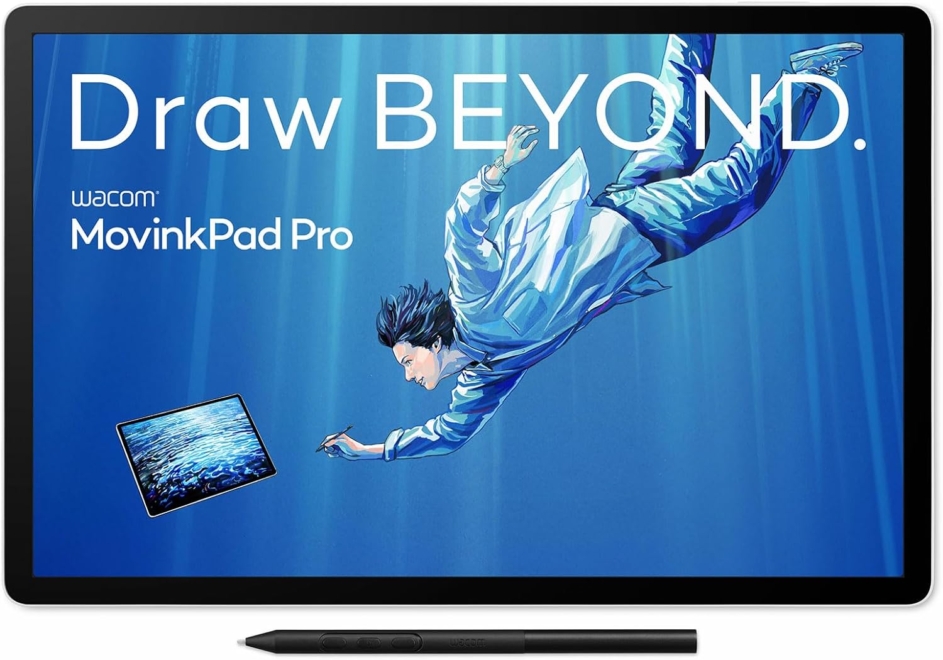
Características clave de la Wacom MovinkPad Pro 14
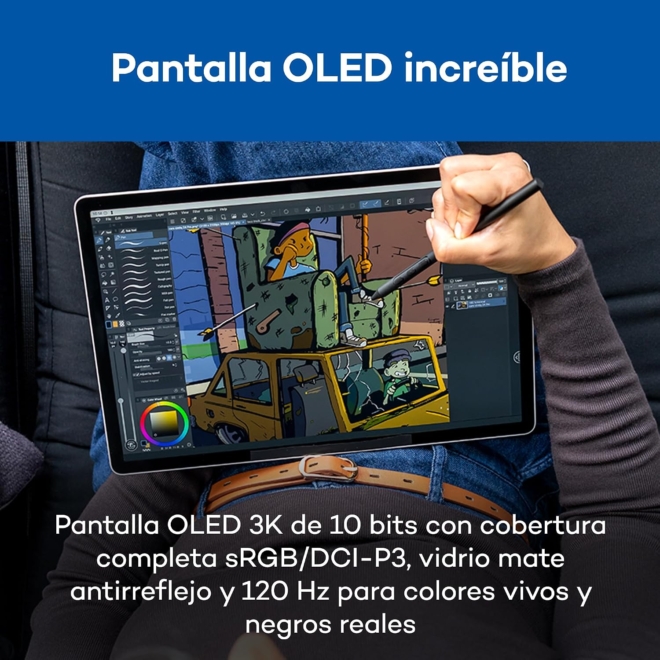
- Pantalla OLED de 14 pulgadas: panel de 120 Hz con acabado mate pensado para dibujar con más textura y menos reflejos.
- Procesador Snapdragon 8s Gen 3: plataforma de gama media-alta que, durante mis pruebas, mantuvo una respuesta fluida al trabajar con varias capas y pinceles con textura.
- Wacom Pro Pen 3 incluido: lápiz sin compra adicional, con respuesta muy convincente sobre la superficie mate.
- 256 GB de almacenamiento: el doble de la capacidad disponible en la MovinkPad de 11 pulgadas.
- Modo de segunda pantalla: permite utilizarla como una especie de Cintiq para un ordenador Windows o Mac, por cable o Wi‑Fi.
- Android 15: sistema operativo actual en esta versión, aunque su política de futuras actualizaciones sigue siendo una incógnita importante.
Qué propone realmente la Wacom MovinkPad Pro 14

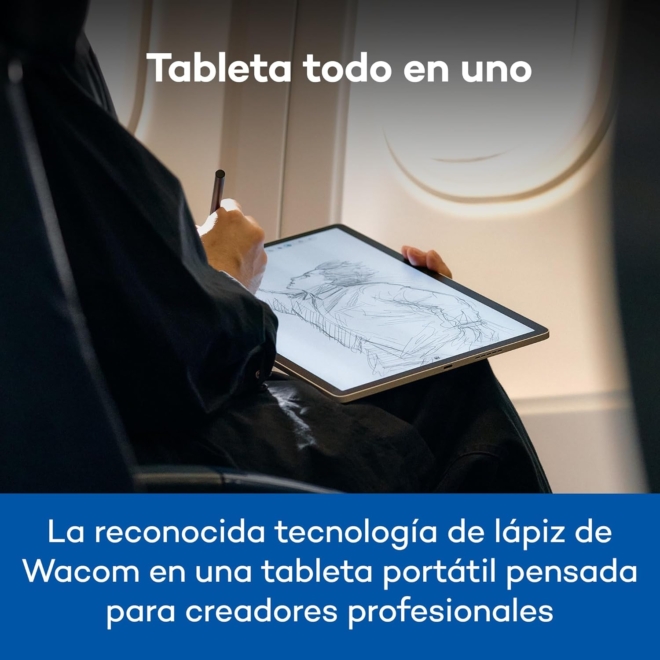
La MovinkPad Pro 14 es una tablet Android orientada claramente al dibujo digital. Comparte familia con la MovinkPad de 11 pulgadas, pero no es simplemente la versión grande: Wacom la ha planteado para usuarios más exigentes, con una pantalla OLED de 120 Hz y un Snapdragon 8s Gen 3 frente al hardware más modesto del modelo pequeño.
Eso se nota tanto en el precio como en el uso. La de 11 pulgadas me parece más fácil de meter en una mochila, leer o ver contenido durante un rato, mientras que esta de 14 pulgadas es una herramienta de dibujo mucho más seria. Es grande, ocupa espacio y mantenerla en la mano mucho tiempo no resulta tan cómodo. Pero, sentada en una mesa o con un soporte, ofrece una superficie de trabajo que cambia bastante la experiencia.
Si estás comparando formatos, tamaños y alternativas, merece la pena revisar nuestra guía de mejores tablets con lápiz para dibujar, porque aquí importa mucho más el tipo de lápiz y la sensación al dibujar que una simple lista de especificaciones.
El Pro Pen 3 es el motivo por el que sigo volviendo a ella

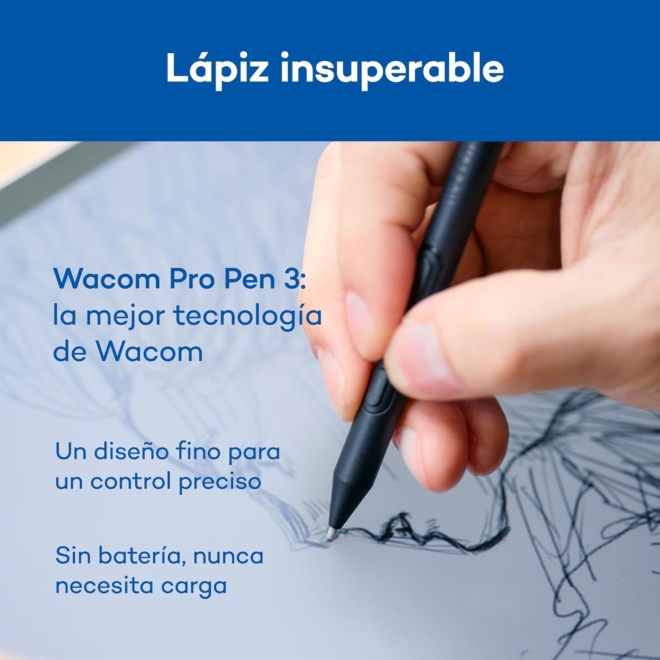
La gran razón para elegir esta tablet no es Android ni el procesador: es el Pro Pen 3. Viene incluido, algo que agradezco teniendo en cuenta el nivel de precio del dispositivo, y funciona especialmente bien junto al acabado mate de la pantalla.
Hay lápices que necesitan un periodo de adaptación. Tienes que entender por qué se sienten raros, por qué el trazo parece menos preciso o por qué el agarre no termina de convencer. Con este me ocurrió lo contrario: lo cogí y la sensación fue inmediatamente buena. El ligero roce de la punta sobre el panel da más control que una pantalla brillante convencional y hace que bocetar o usar pinceles con textura resulte más agradable.
Wacom permite personalizar el lápiz con accesorios opcionales, como un cuerpo más ancho o contrapesos. Tras usarlos durante meses, retirarlos para volver a probar el lápiz base dejó clara una cosa: el formato estándar se me quedó demasiado fino. También acabé pulsando accidentalmente los botones laterales con el pulgar más veces de lo que me habría gustado.
En Android esos botones suelen servir para alternar entre pincel y goma, así que no es un desastre. Aun así, a nivel táctil resulta molesto notar los clics involuntarios. El kit de personalización cuesta alrededor de 30 dólares según la información facilitada por Wacom, y me habría parecido razonable incluir al menos el cuerpo más ancho en la caja. Hay alternativas de terceros más baratas, pero es una solución que el usuario debe buscar por su cuenta.
Una pantalla que invita a dibujar durante horas

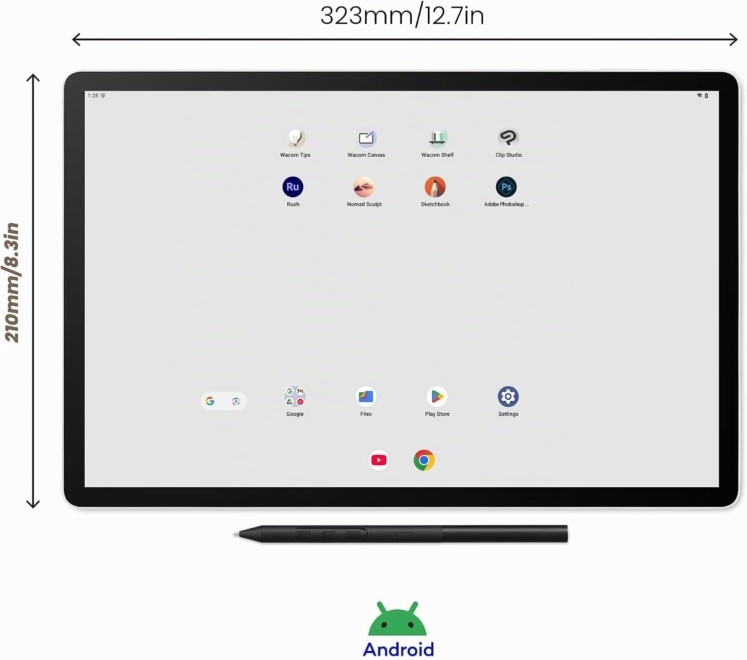
La pantalla OLED de 14 pulgadas y 120 Hz tiene dos ventajas claras: ofrece una imagen muy agradable y proporciona mucho espacio para trabajar. El acabado mate es clave aquí. Las pantallas brillantes de tablets como muchas Samsung pueden verse espectaculares, pero no ofrecen ese punto de fricción que hace que el trazo parezca más controlado.
En aplicaciones Android ligeras, una pantalla tan grande no siempre es indispensable. Muchas tienen interfaces simplificadas y dejan bastante lienzo libre incluso en una tablet menor. Sin embargo, la diferencia se nota al usar Krita en Android o Clip Studio Paint con una interfaz más completa, con paneles, capas y herramientas visibles al mismo tiempo.
En mi caso, el tamaño tiene sentido principalmente cuando estoy sentado a dibujar. Para Netflix, lectura o llevarla de un lado a otro, la MovinkPad de 11 pulgadas resulta bastante más manejable. La Pro 14 no pretende ser una tablet pequeña y ligera para todo; pide que la trates más como un cuaderno digital grande.
Rendimiento fluido para el tipo de trabajo al que va dirigida
No tuve preocupación real por la potencia de la versión de 14 pulgadas. En Clip Studio Paint pude trabajar con capas y pinceles texturizados sin que la tablet se volviera lenta ni apareciera un retardo preocupante en el lápiz. Todo se siente ágil una vez las aplicaciones están abiertas y cargadas.
La diferencia respecto al modelo de 11 pulgadas existe. En este último aprecié en ocasiones pequeñas pausas al cerrar ventanas o al moverme entre pantallas, aunque tampoco impidieron dibujar con normalidad. La Pro 14, en cambio, transmite una respuesta más consistente.
Los 256 GB de almacenamiento también son una mejora frente a los 128 GB de la tablet pequeña. Para archivos de ilustración y uso creativo hay margen suficiente, aunque no la plantearía como dispositivo principal para almacenar una biblioteca grande de vídeos.
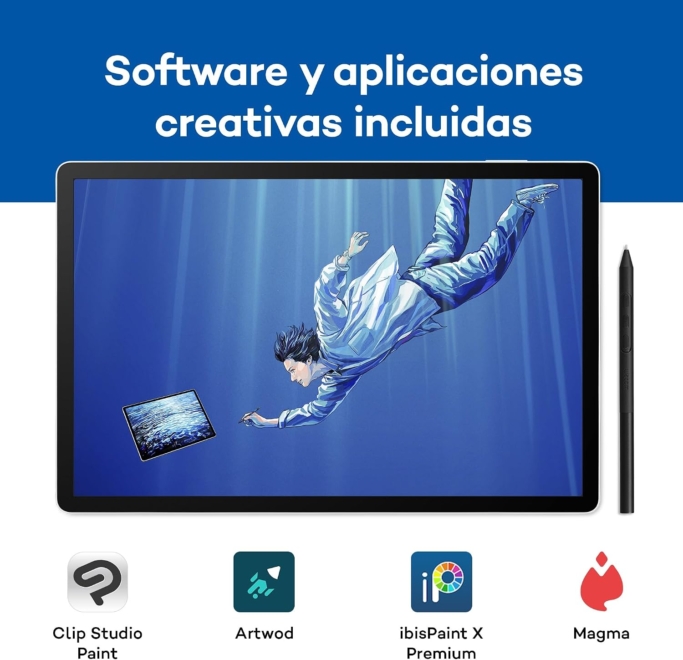
Eso sí, sigue siendo una tablet Android. No hay aplicaciones de escritorio de Windows o macOS ni puedes contar con Adobe como lo harías en un ordenador. Clip Studio Paint es mi aplicación favorita para dibujar aquí y ofrece una experiencia muy válida, con una interfaz móvil más limpia y la posibilidad de volver al modo más parecido al escritorio si necesitas más herramientas. También hay opciones gratuitas como ibis Paint X y Krita.
Wacom Canvas está bien pensado, pero no cambió mi forma de trabajar
Wacom incluye Wacom Canvas y una aplicación de galería. Canvas permite despertar la tablet tocando la pantalla con el Pro Pen 3 y empezar a dibujar rápidamente, sin contraseña ni pasos intermedios. La idea intenta acercarse a abrir un cuaderno y hacer un boceto al momento.
Me parece una función simpática y tiene sentido para apuntar una idea, pero personalmente no sentí la necesidad de llegar al lienzo con tanta rapidez. Después de la revisión inicial, prácticamente no he vuelto a utilizarla. Prefiero entrar directamente en Clip Studio Paint.
La galería integrada sirve para reunir dibujos y enviarlos a Clip Studio Paint para continuar trabajando. Cumple su función, aunque tampoco es un argumento de compra.
Puede convertirse en una Cintiq, aunque la configuración tiene paciencia como requisito
La función de segunda pantalla es uno de los puntos más interesantes de la Wacom MovinkPad Pro 14. Permite conectarla a un PC con Windows o a un Mac para usarla como una tableta con pantalla al estilo de una Wacom Cintiq. Para pequeñas tareas en Photoshop, como dibujar una flecha para una miniatura, escribir texto a mano o hacer un retoque rápido, me ha resultado realmente práctica.
Hay latencia, y se acaba notando más cuanto más utilizas la función. Por Wi‑Fi aumenta todavía un poco, aunque sigue siendo útil para cambios rápidos. No la compraría exclusivamente por esta característica: alguien que necesite una Cintiq a diario estará mejor servido con una tableta Wacom convencional conectada al ordenador.
Como extra, sí aporta bastante valor. El problema es que ponerla en marcha no es especialmente agradable. La configuración es bastante pesada y está demasiado escondida dentro de los ajustes, bajo Wacom Labs. Una vez instalada, no hay que repetir el proceso, pero Wacom debería hacerlo mucho más accesible y explicarlo mejor.
La compañía también añadió esta función a la MovinkPad de 11 pulgadas, aunque está igualmente oculta. Es una pena, porque muchos propietarios probablemente ni sepan que la tienen disponible.
Los accesorios oficiales no acompañan al precio de la tablet
Wacom ha incorporado posteriormente un soporte plegable y una funda antipolvo. Son accesorios sencillos que pueden venir bien para proteger el dispositivo al meterlo en una mochila, pero el conjunto rondaba los 160 dólares según los precios disponibles durante la prueba.
Mi consejo es claro: no los compraría. Hay fundas y soportes de terceros que cumplen la misma misión por bastante menos dinero. También encontré opciones de funda razonables para proteger la tablet, aunque no una cubierta con teclado integrada.
Esto quizá no afecte al dibujante que quiere una herramienta centrada en ilustración, pero sí puede importar a quien espera utilizar una tablet de este precio para responder correos, estudiar o escribir. Puedes añadir un teclado Bluetooth, por supuesto, aunque deja de ser una solución compacta.
Para un uso más general de clase, apuntes y trabajo diario, puede resultar más interesante consultar esta selección de tablets recomendables para estudiar. La MovinkPad Pro 14 puede hacer esas tareas, pero no es ahí donde justifica mejor su precio.
El soporte de Android es la duda que Wacom debe despejar
Este es el apartado que más me preocupa a largo plazo. La MovinkPad Pro 14 utiliza Android 15 y Wacom ha distribuido actualizaciones de seguridad, pero no existe un calendario público y concreto para las grandes actualizaciones de Android.
Wacom indicó que está evaluando futuras versiones, incluyendo Android 16 y posteriores, aunque evaluar no es lo mismo que comprometerse. Para una tablet creativa de este nivel, me parece una cuestión importante.
El problema no es únicamente tener o no la última versión de Android. Algunas aplicaciones pueden dejar de ser compatibles con sistemas antiguos, y eso puede afectar directamente a una herramienta de trabajo. Ya se ha visto en tablets de otras marcas que dejaron de poder ejecutar Clip Studio Paint tras quedarse estancadas en una versión vieja de Android.
El hardware de esta Wacom tiene margen de sobra para durar años. Sería muy frustrante que una aplicación de dibujo importante dejara de funcionar antes de que la tablet se haya quedado realmente anticuada. Samsung y otros fabricantes ofrecen políticas de actualización mucho más claras, y Wacom necesita mejorar aquí si quiere que el comprador tenga tranquilidad.
Si la tablet va a quedar en manos de alguien que prioriza sencillez, lectura y una pantalla grande antes que ilustración digital, también puede ser útil mirar nuestra comparativa de tablets para personas mayores. Esta Wacom es intuitiva para dibujar, pero su planteamiento y configuración no son los más sencillos del segmento.
¿A quién le encaja la Wacom MovinkPad Pro 14?
La recomendaría sobre todo a ilustradores que quieren una tablet Android dedicada al dibujo y valoran mucho la sensación del lápiz sobre la pantalla. Si usas Clip Studio Paint, Krita o ibis Paint X y quieres olvidarte de comprar un stylus aparte, es una propuesta muy agradable.
También tiene sentido para quien trabaja principalmente en Android pero necesita, de vez en cuando, hacer ajustes concretos en Photoshop o programas de escritorio con la función de segunda pantalla.
No la elegiría si el objetivo es obtener la mayor potencia o el mejor equipamiento posible por cada euro invertido. Samsung, Xiaomi y otras marcas pueden ofrecer un hardware más competitivo. Tampoco es la compra más lógica para alguien que necesita una tablet pequeña para transporte diario, una herramienta centrada en escritura con teclado o la tranquilidad de una política de actualizaciones claramente definida.
Pros
- El Pro Pen 3 y la pantalla mate ofrecen una sensación de dibujo excelente.
- Rendimiento fluido con Clip Studio Paint, capas y pinceles texturizados.
- Pantalla OLED de 14 pulgadas a 120 Hz, amplia y agradable para ilustrar.
- El modo de segunda pantalla resulta útil para retoques rápidos en PC o Mac.
- Incluye el lápiz y 256 GB de almacenamiento.
Contras
- El lápiz base puede sentirse demasiado fino y facilita pulsaciones accidentales.
- La configuración del modo de segunda pantalla es innecesariamente complicada.
- Los accesorios oficiales tienen un precio desproporcionado.
- Wacom no ha concretado aún su política de grandes actualizaciones de Android.
Mi opinión tras seguir usando la Wacom MovinkPad Pro 14
Sí, la Wacom MovinkPad Pro 14 me sigue gustando mucho después de usarla durante más de un año. Su gran virtud es que hace que dibujar resulte agradable desde el primer trazo: el Pro Pen 3, el acabado mate y la buena respuesta de Android forman una combinación difícil de abandonar.
No es la tablet Android con la relación potencia-precio más agresiva, ni sustituye por completo al iPad si dependes de Procreate, Adobe Fresco o del ecosistema de Apple. Pero hay ocasiones en las que prefiero claramente la sensación de dibujo de esta Wacom, y eso dice mucho.
La única reserva seria es su futuro de software. Si Wacom confirma un soporte prolongado de Android, la MovinkPad Pro 14 tiene todo lo necesario para seguir siendo una herramienta de dibujo muy recomendable durante años.
(*) Como Afiliados de Amazon, podemos recibir ingresos por las compras realizadas a través de nuestros enlaces que cumplan con los requisitos aplicables.
Te puede interesar