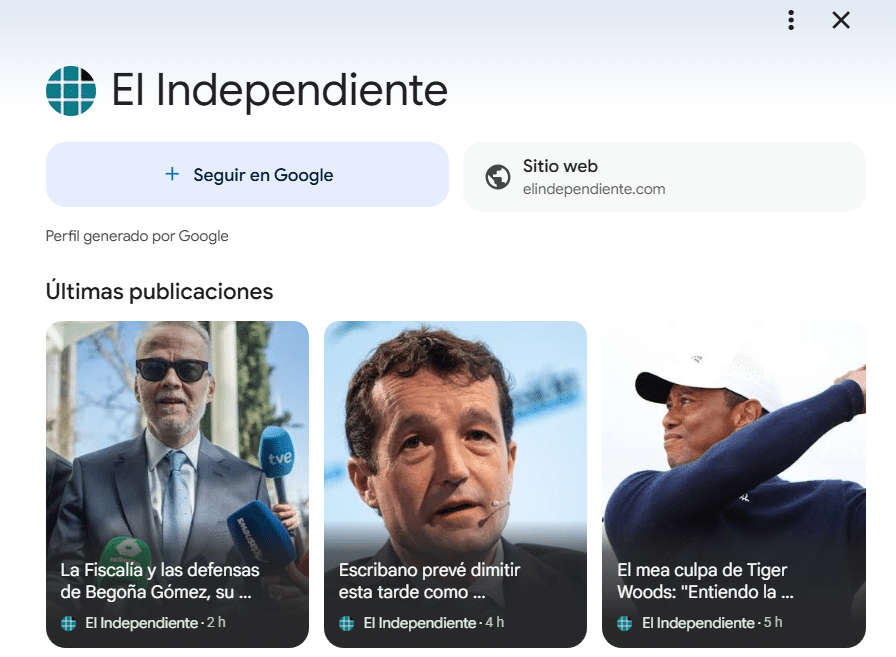
Google Discover ha estrenado una función que permite poner como prioridad en las sugerencias de contenidos, en las noticias de los medios favoritos de los lectores, destacándolas frente al resto de contenidos. Sigue a El Independiente en Google Discover y de esta manera se mostrarán noticias del periódico de manera preferente en tus sugerencias de contenido en el feed de la aplicación de Google.

¿Qué es Google Discover y dónde encontrarlo?
Google Discover es un feed de noticias personalizado que aparece en la app de Google (o al deslizar hacia la izquierda en móviles Android) y también está integrado en la la app del navegador Google Chrome. El feed de Discover muestra contenidos relevantes según tus intereses, geolocalización y hábitos de navegación. Al seguir a El Independiente, Google priorizará nuestros artículos en tu feed de Discover, permitiéndote estar siempre informado con nuestras noticias, análisis y reportajes.
Cómo acceder a Google Discover desde el móvil
Acceder a Google Discover en Android
- Método directo: Para acceder desde un móvil con sistema operativo Andriod es necesario ir a la pantalla de inicio de tu móvil y deslizar el dedo hacia la derecha (como si quisieras ir a una página que está a la izquierda de todo), lo comúnmente conocido como la pantalla -1. Ahí verás directamente el feed de noticias debajo de la barra de búsqueda de Google.
- Desde la App de Google: Busca la aplicación que se llama Google (la que tiene el icono de la gran "G" de colores). Al abrirla, lo primero que verás abajo de la barra de búsqueda son tus tarjetas de Discover.
- Desde Google Chrome: Abre el navegador Chrome. Si abres una pestaña nueva, verás que debajo de tus páginas más visitadas aparece la sección "Discover" (Descurbir) con todas las noticias.
Acceder a Google Discover en iOS
- Desde la App de Google (Recomendado): Descárgate la aplicación oficial de Google desde la App Store. En cuanto la abras, verás la barra de búsqueda arriba y todo tu feed de Discover justo debajo.
- Desde Google Chrome: Si usas Chrome como navegador en tu iPhone, abre una pestaña nueva. Justo debajo de los accesos directos a tus webs favoritas, verás el listado de artículos recomendados por Discover.
Cómo seguir a 'El Independiente' desde el móvil, paso a paso
La forma más directa de hacerlo es entrando en este enlace El Independiente y pulsando el botón "Seguir". Si prefieres hacerlo manualmente, te dejamos otras opciones:
Opción 1
- Abre la app de Google en tu dispositivo móvil e inicia sesión.
- Desliza hacia arriba para ver tu feed de Discover.
- Busca una tarjeta de nuestro periódico, una tarjeta de contenido sugerida que muestre algún contenido de El Independiente. Cuando aparezca, pulsa el icono "Seguir" ubicado en la parte superior derecha al lado del menú de los tres puntos.
- Con esto ya habrás empezado a seguir a El Independiente y podrás ver más contenido del medio en tu feed.
Opción 2
- Abre Google Chrome en tu dispositivo móvil e inicia sesión.
- Desliza hacia arriba para ver tu feed de Discover.
- Busca una tarjeta de contenido que muestre alguna noticia de El Independiente. Cuando aparezca, pulsa el icono "Seguir" ubicado en la parte superior derecha al lado del menú de los tres puntos.
- A partir de pulsarlo, Google ya te mostrará más noticias de El Independiente en Discover.
Más formas de destacar nuestros contenidos en Discover
Cuanto más leas y compartas nuestros artículos, Google entenderá que te interesa nuestro contenido y te mostrará más noticias similares. También puedes pulsar en "Más contenido como este" para ajustar tus preferencias. Puedes acceder a todas las secciones y noticias de El Independiente desde nuestra web oficial.
Te puede interesar